Gửi ticket
 Tin tức
 Hồ sơ năng lực
 Liên hệ




aaPanel là gì ? Hướng dẫn cài aaPanel trên VPS từ A-Z
Mục lục


Nếu bạn mới thuê VPS nhưng chưa quen dùng lệnh Linux, việc cài website, tạo database, quản lý SSL, cấu hình Nginx/Apache hay theo dõi tài nguyên server có thể khá phức tạp. Đây là lúc các control panel miễn phí cho VPS như aaPanel trở nên cực kỳ hữu ích.
aaPanel là một bảng điều khiển quản lý VPS/server qua giao diện web, giúp bạn thực hiện các thao tác như tạo website, cài PHP, quản lý database, cài SSL, tạo FTP, quản lý file, backup, firewall và giám sát tài nguyên mà không cần thao tác quá nhiều bằng dòng lệnh.
Theo mô tả chính thức, aaPanel là một hosting control panel miễn phí, dễ sử dụng, hỗ trợ cài đặt môi trường LNMP/LAMP/OpenLiteSpeed chỉ với vài thao tác trên giao diện web. Nền tảng này hướng đến người mới dùng VPS, chủ website, quản trị viên server và cả người cần triển khai website nhanh chóng.
Trong bài viết này, EZtech sẽ hướng dẫn chi tiết aaPanel là gì, ưu nhược điểm ra sao, khi nào nên dùng, cần chuẩn bị gì trước khi cài và cách cài aaPanel trên VPS từ A-Z.
aaPanel là gì ?
aaPanel là phần mềm quản lý server Linux thông qua giao diện web. Thay vì phải gõ nhiều lệnh SSH để cài Nginx, Apache, PHP, MySQL, Redis, SSL, FTP hoặc quản lý file, bạn có thể thao tác trực tiếp trên dashboard của aaPanel.
Hiểu đơn giản, aaPanel giống như một “bảng điều khiển” cho VPS. Sau khi cài đặt, bạn có thể đăng nhập bằng trình duyệt và quản lý hầu hết các tác vụ phổ biến của một máy chủ web.
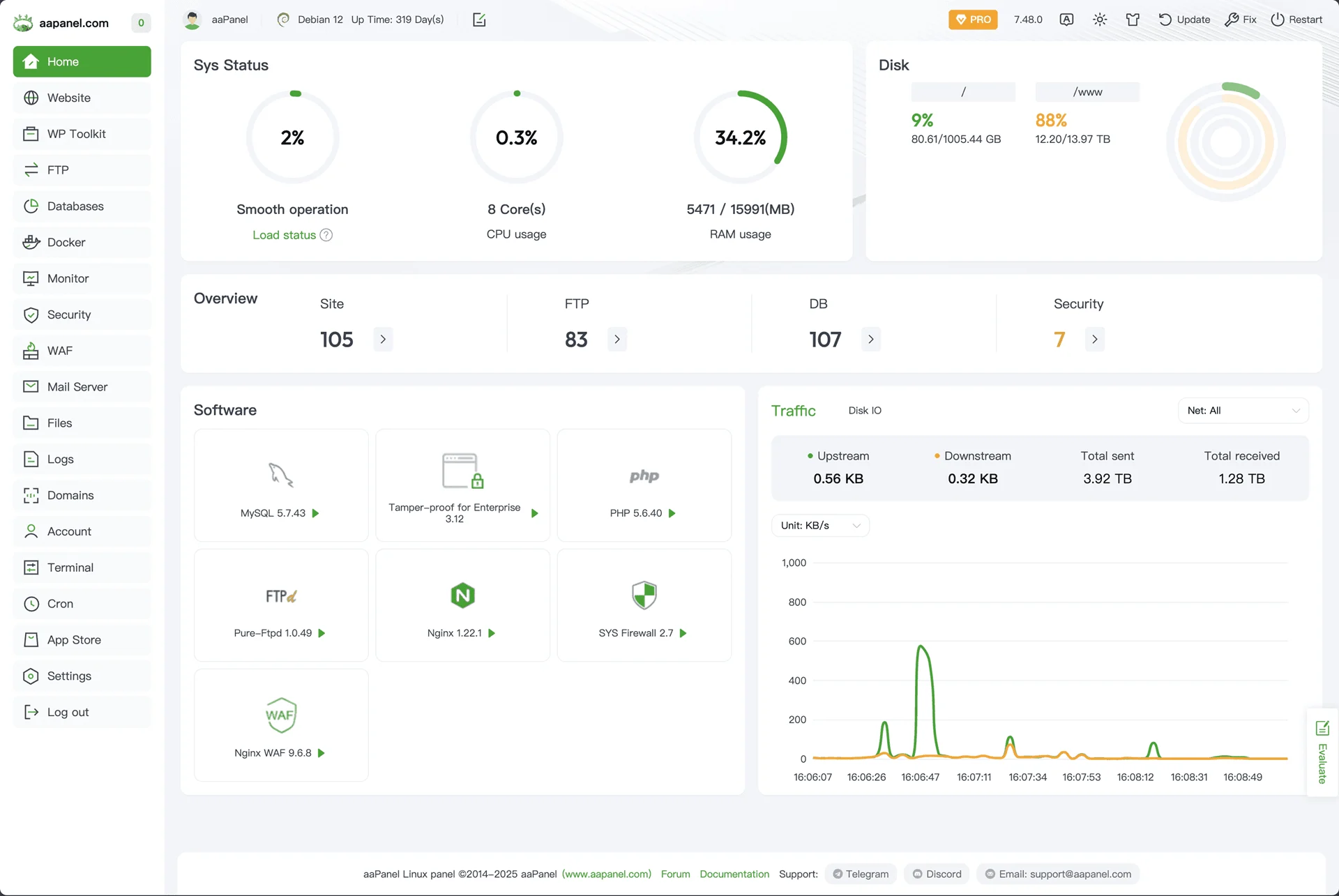
aaPanel hỗ trợ nhiều tính năng quan trọng như:
- Tạo và quản lý website.
- Cài Nginx, Apache hoặc OpenLiteSpeed.
- Cài PHP nhiều phiên bản.
- Quản lý MySQL/MariaDB.
- Tạo database và user database.
- Quản lý file trực tiếp trên trình duyệt.
- Cài SSL miễn phí.
- Tạo FTP.
- Cấu hình cron job.
- Theo dõi CPU, RAM, disk, network.
- Quản lý firewall.
- Backup dữ liệu.
- Cài thêm extension, plugin, Docker, Redis, Memcached, phpMyAdmin…
Theo GitHub chính thức, aaPanel là phần mềm quản lý server hỗ trợ Linux, giúp quản lý máy chủ qua web terminal và nâng cao hiệu quả vận hành.
Vì sao nên dùng aaPanel để quản lý VPS ?
VPS mặc định thường chỉ có hệ điều hành trống như Ubuntu, Debian, AlmaLinux, Rocky Linux hoặc CentOS. Để chạy website, bạn cần tự cài web server, PHP, database, cấu hình virtual host, SSL, firewall và nhiều thành phần khác.
Với người có kinh nghiệm Linux, việc này không quá khó. Nhưng với người mới, thao tác sai có thể khiến website lỗi, server mất bảo mật hoặc không thể truy cập được.
aaPanel giúp đơn giản hóa quá trình này bằng giao diện trực quan.
Thay vì phải nhớ nhiều lệnh, bạn chỉ cần:
- SSH vào VPS.
- Chạy lệnh cài aaPanel.
- Đăng nhập vào dashboard.
- Chọn cài Nginx/Apache, PHP, MySQL.
- Thêm website.
- Trỏ domain.
- Cài SSL.
- Upload mã nguồn hoặc cài WordPress.
Đây là lý do aaPanel thường được nhiều người chọn khi cần một control panel miễn phí thay thế cPanel cho VPS cá nhân, website doanh nghiệp nhỏ, landing page, blog WordPress hoặc hệ thống nội bộ.
aaPanel phù hợp với ai ?
aaPanel phù hợp với các nhóm người dùng sau:
Người mới thuê VPS
Nếu bạn vừa mua VPS nhưng chưa quen SSH, Linux hoặc cấu hình web server, aaPanel giúp việc quản lý server dễ tiếp cận hơn.
Bạn có thể tạo website, database, FTP, SSL và backup mà không cần nhớ quá nhiều câu lệnh.
Người dùng WordPress
aaPanel rất phù hợp để cài và vận hành WordPress trên VPS. Bạn có thể dễ dàng cài Nginx, PHP, MySQL/MariaDB, SSL và phpMyAdmin.
Với một VPS cấu hình vừa đủ, WordPress chạy trên aaPanel có thể nhanh và tiết kiệm chi phí hơn so với hosting truyền thống nếu được tối ưu đúng cách.
Freelancer, agency, người làm SEO
Nếu bạn cần quản lý nhiều website vệ tinh, landing page, blog hoặc website khách hàng, aaPanel giúp thao tác nhanh hơn so với việc cấu hình thủ công từng site.
Chủ doanh nghiệp nhỏ
Doanh nghiệp nhỏ có thể dùng aaPanel để vận hành website giới thiệu, website bán hàng, blog, CRM nội bộ hoặc hệ thống đơn giản mà không cần đầu tư license cPanel.
Người cần control panel miễn phí
cPanel, Plesk hoặc DirectAdmin thường cần trả phí license. aaPanel có phiên bản miễn phí, đủ dùng cho nhiều nhu cầu quản lý website cơ bản và trung bình.
Tính năng nổi bật của aaPanel
Quản lý website dễ dàng
Bạn có thể thêm domain, tạo website, chọn thư mục mã nguồn, cấu hình PHP version, bật SSL, rewrite URL và quản lý log ngay trong aaPanel.
Với WordPress, Laravel, PHP thuần hoặc các mã nguồn phổ biến, aaPanel giúp quá trình triển khai đơn giản hơn rất nhiều.
Cài đặt web server chỉ với vài click
aaPanel hỗ trợ cài các môi trường phổ biến như:
- Nginx.
- Apache.
- OpenLiteSpeed.
- PHP.
- MySQL/MariaDB.
- FTP.
- phpMyAdmin.
Trang chủ aaPanel cũng nhấn mạnh khả năng cài môi trường LEMP/LAMP chỉ với một cú nhấp, phù hợp với người mới quản lý VPS.
Quản lý database trực quan
Bạn có thể tạo database, user database, đổi mật khẩu, import/export database và truy cập phpMyAdmin dễ dàng.
Điều này rất hữu ích khi cài WordPress, chuyển website từ hosting cũ sang VPS hoặc khôi phục backup.
File Manager giống hosting truyền thống
aaPanel có trình quản lý file trên web, cho phép:
- Upload file.
- Tải file xuống.
- Giải nén file.
- Nén file.
- Sửa file trực tiếp.
- Phân quyền file/thư mục.
- Di chuyển, đổi tên, xóa file.
Đây là tính năng rất tiện cho người đã quen dùng cPanel File Manager.
Cài SSL miễn phí
Bạn có thể cài chứng chỉ SSL cho domain trực tiếp trong aaPanel, thường dùng Let’s Encrypt.
Sau khi cài SSL, website có thể chạy HTTPS, tăng độ tin cậy và hỗ trợ tốt hơn cho SEO.
Theo dõi tài nguyên VPS
Dashboard aaPanel hiển thị các thông số như:
- CPU usage.
- RAM usage.
- Disk usage.
- Load average.
- Network traffic.
- Dịch vụ đang chạy.
- Dung lượng website/database.
Nhờ đó, bạn dễ phát hiện VPS bị quá tải, thiếu RAM, đầy ổ cứng hoặc website có traffic bất thường.
Quản lý bảo mật cơ bản
aaPanel có các công cụ hỗ trợ firewall, kiểm tra rủi ro bảo mật, thay đổi port mặc định, quản lý SSH, chặn IP, Fail2ban và một số tính năng bảo vệ web server. Trang chủ aaPanel cũng giới thiệu khả năng kiểm tra các rủi ro bảo mật phổ biến, firewall, thay đổi port mặc định và tích hợp Fail2ban/Nginx WAF.
Ưu điểm của aaPanel
Miễn phí, dễ tiếp cận
Điểm hấp dẫn nhất của aaPanel là có thể sử dụng miễn phí cho nhiều tác vụ quan trọng. Với các website nhỏ và vừa, phiên bản miễn phí đã đáp ứng khá tốt nhu cầu quản lý VPS.
Giao diện dễ dùng
aaPanel có giao diện web trực quan, phù hợp với người mới. Các mục như Website, Database, FTP, File, Cron, App Store, Security được bố trí khá dễ hiểu.
Cài đặt nhanh
Theo tài liệu chính thức, aaPanel hướng tới trải nghiệm cài đặt nhanh và quản lý server dễ dàng bằng giao diện web.
Hỗ trợ nhiều hệ điều hành Linux
Theo trang download chính thức, aaPanel hỗ trợ nhiều bản Linux phổ biến như Ubuntu, Debian, AlmaLinux, Rocky Linux, CentOS và CentOS Stream.
Phù hợp để chạy WordPress
aaPanel hỗ trợ Nginx, Apache, OpenLiteSpeed, PHP, MySQL/MariaDB, SSL và quản lý file, nên rất phù hợp để triển khai WordPress trên VPS.
Có App Store mở rộng
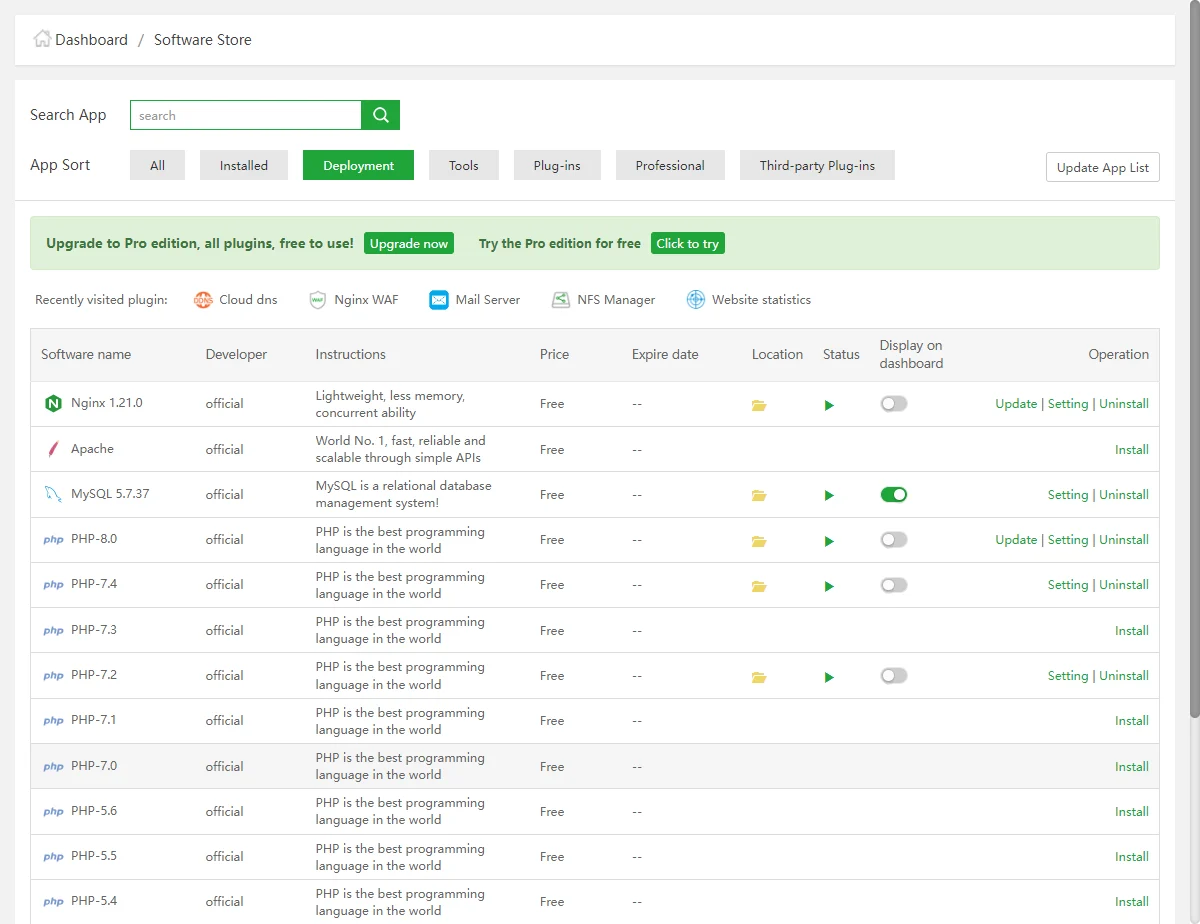
Bạn có thể cài thêm nhiều phần mềm, extension hoặc dịch vụ phụ trợ ngay trong aaPanel như Redis, Memcached, Docker, phpMyAdmin, mail server, web firewall…
Nhược điểm của aaPanel
aaPanel tiện lợi nhưng không phải lựa chọn hoàn hảo cho mọi trường hợp.
Vẫn cần kiến thức VPS cơ bản
Dù có giao diện web, bạn vẫn nên hiểu một số khái niệm như SSH, port, firewall, domain, DNS, SSL, database, backup và phân quyền file.
Nếu cấu hình sai, website vẫn có thể lỗi hoặc mất an toàn.
Không nên cài trên VPS đã có môi trường web server
Tài liệu chính thức khuyến nghị nên cài aaPanel trên hệ điều hành sạch, chưa cài sẵn Apache, Nginx, PHP hoặc MySQL.
Nếu VPS đã cài nhiều dịch vụ trước đó, bạn nên backup dữ liệu và cài lại OS sạch trước khi cài aaPanel.
Một số tính năng nâng cao có thể cần bản trả phí
Các tính năng cơ bản đủ dùng cho nhiều website. Tuy nhiên, một số plugin hoặc tính năng nâng cao có thể yêu cầu trả phí tùy nhu cầu.
Cần tự chịu trách nhiệm bảo mật
Dùng control panel miễn phí không có nghĩa là server tự động an toàn tuyệt đối. Bạn vẫn cần đổi port mặc định, đặt mật khẩu mạnh, bật firewall, cập nhật hệ thống, backup định kỳ và hạn chế mở port không cần thiết.
Yêu cầu cấu hình VPS để cài aaPanel
Theo tài liệu Quick Start chính thức, aaPanel yêu cầu tối thiểu 1 core CPU, 512MB RAM và 1GB ổ cứng. Hệ điều hành được khuyến nghị là Ubuntu 22.04, ngoài ra còn hỗ trợ Ubuntu 24, Debian 11/12/13, CentOS 9/10, AlmaLinux 8/9/10 và Rocky Linux 8/9/10.
Tuy nhiên, cấu hình tối thiểu chỉ phù hợp để chạy panel hoặc website rất nhẹ. Nếu dùng thực tế, bạn nên chọn cấu hình cao hơn.
| Nhu cầu sử dụng | Cấu hình VPS đề xuất |
|---|---|
| Chỉ test aaPanel | 1 CPU, 1GB RAM, 10GB SSD |
| Website WordPress nhỏ | 1-2 CPU, 2GB RAM, 20-40GB SSD/NVMe |
| Website doanh nghiệp, landing page nhiều traffic | 2 CPU, 4GB RAM, 40GB NVMe trở lên |
| Nhiều website WordPress | 4 CPU, 4-8GB RAM, 80GB NVMe trở lên |
| Website WooCommerce | Tối thiểu 2-4 CPU, 4-8GB RAM, NVMe |
Nếu bạn chạy WordPress, WooCommerce hoặc nhiều website cùng lúc, không nên dùng VPS RAM 512MB vì rất dễ đầy RAM khi cài MySQL, PHP và web server.
Nên cài aaPanel trên hệ điều hành nào?
aaPanel hỗ trợ nhiều hệ điều hành Linux, nhưng với người mới, nên ưu tiên:
- Ubuntu 22.04 LTS
- Ubuntu 24.04 LTS
- Debian 12
- AlmaLinux 9
- Rocky Linux 9
Trong đó, Ubuntu 22.04 LTS thường là lựa chọn an toàn, phổ biến và dễ thao tác nhất cho người mới. GitHub chính thức của aaPanel cũng khuyến nghị dùng Ubuntu 22+ và cài trên hệ điều hành sạch.
Cần chuẩn bị gì trước khi cài aaPanel ?
Trước khi cài aaPanel trên VPS, bạn cần chuẩn bị:
- Một VPS chạy Linux.
- Quyền root hoặc tài khoản có sudo.
- IP public của VPS.
- Mật khẩu SSH hoặc SSH key.
- Phần mềm SSH như Terminal, PuTTY, MobaXterm hoặc Windows Terminal.
- Domain nếu muốn tạo website thật.
- VPS nên là hệ điều hành mới cài, chưa có Apache, Nginx, PHP, MySQL.
Nếu VPS đang có dữ liệu quan trọng, hãy backup trước khi cài.
Hướng dẫn cài aaPanel trên VPS từ A-Z
Phần dưới đây hướng dẫn theo VPS Ubuntu/Debian. Với CentOS, AlmaLinux hoặc Rocky Linux, thao tác tương tự, chỉ khác lệnh cập nhật hệ thống.
Bước 1: SSH vào VPS
Trên Windows, bạn có thể dùng Windows Terminal, PowerShell, PuTTY hoặc MobaXterm.
Cú pháp SSH cơ bản:
ssh root@IP_VPSVí dụ:
ssh root@123.456.789.10Sau đó nhập mật khẩu root của VPS.
Nếu VPS dùng port SSH khác 22, dùng lệnh:
ssh root@IP_VPS -p PORTVí dụ:
ssh root@123.456.789.10 -p 2222Bước 2: Cập nhật hệ thống
Với Ubuntu/Debian, chạy:
apt update && apt upgrade -yVới CentOS/AlmaLinux/Rocky Linux, chạy:
yum update -yHoặc:
dnf update -ySau khi cập nhật, bạn có thể reboot VPS:
rebootSau đó SSH lại vào VPS.
Bước 3: Kiểm tra VPS có sạch không
aaPanel nên được cài trên VPS chưa cài sẵn web server hoặc database.
Bạn có thể kiểm tra nhanh Nginx, Apache, MySQL:
nginx -v
apache2 -v
mysql --version
Nếu VPS mới hoàn toàn, các lệnh này thường báo chưa cài đặt.
Nếu VPS đã cài website hoặc dịch vụ trước đó, bạn nên cân nhắc backup và cài lại OS sạch để tránh xung đột.
Bước 4: Chạy lệnh cài aaPanel
Theo GitHub chính thức, lệnh cài aaPanel hiện tại là:
URL=https://www.aapanel.com/script/install_6.0_en.sh && if [ -f /usr/bin/curl ];then curl -ksSO "$URL" ;else wget --no-check-certificate -O install_6.0_en.sh "$URL";fi;bash install_6.0_en.sh 66959f96Sau khi chạy lệnh, hệ thống sẽ hỏi xác nhận cài đặt.
Bạn nhập:
yRồi nhấn Enter.
Quá trình cài đặt thường mất vài phút, tùy cấu hình VPS và tốc độ mạng.
Bước 5: Lưu thông tin đăng nhập aaPanel
Sau khi cài xong, màn hình SSH sẽ hiển thị thông tin đăng nhập, thường gồm:
- URL đăng nhập aaPanel.
- Username.
- Password.
- Port truy cập panel.
Ví dụ dạng thông tin:
aaPanel Internet Address: http://IP_VPS:PORT/security_code
username: xxxxx
password: xxxxx
Bạn cần lưu lại thông tin này ngay.
Nếu lỡ quên thông tin đăng nhập, có thể SSH vào VPS và dùng lệnh quản lý aaPanel:
btLệnh này thường mở menu quản lý aaPanel, cho phép xem thông tin đăng nhập, đổi mật khẩu, đổi port, restart panel…
Bước 6: Mở port aaPanel trên firewall
Nếu không truy cập được aaPanel sau khi cài, nguyên nhân phổ biến là port panel chưa được mở trên firewall của VPS hoặc nhà cung cấp cloud.
Bạn cần kiểm tra port hiển thị sau khi cài, sau đó mở port tương ứng.
Ví dụ nếu aaPanel dùng port 7800, với UFW trên Ubuntu:
ufw allow 7800/tcp
ufw allow 80/tcp
ufw allow 443/tcp
ufw allow 22/tcp
ufw enable
Kiểm tra trạng thái firewall:
ufw statusNếu dùng nhà cung cấp cloud có firewall riêng, bạn cũng cần mở port trên trang quản trị của nhà cung cấp.
Các port thường cần mở:
| Port | Mục đích |
|---|---|
| 22 | SSH |
| 80 | HTTP |
| 443 | HTTPS |
| Port aaPanel | Truy cập dashboard aaPanel |
| 21 | FTP nếu dùng FTP |
| 3306 | MySQL, chỉ nên mở khi thật sự cần |
Lưu ý: Không nên mở port database 3306 public nếu không cần thiết.
Bước 7: Đăng nhập aaPanel
Mở trình duyệt và truy cập URL aaPanel được cung cấp sau khi cài.
Ví dụ:
http://IP_VPS:7800/ma-bao-matSau đó nhập username và password.
Lần đầu đăng nhập, aaPanel thường đề xuất cài môi trường web server.
Bạn có thể chọn:
- LNMP: Linux + Nginx + MySQL/MariaDB + PHP.
- LAMP: Linux + Apache + MySQL/MariaDB + PHP.
Nên chọn LNMP hay LAMP trên aaPanel ?
Với hầu hết website hiện nay, đặc biệt là WordPress, bạn nên chọn LNMP nếu muốn tối ưu hiệu năng tốt hơn.
| Tiêu chí | LNMP | LAMP |
|---|---|---|
| Web server | Nginx | Apache |
| Hiệu năng static file | Rất tốt | Tốt |
| Phù hợp WordPress | Rất phù hợp | Phù hợp |
| Dễ dùng với .htaccess | Không dùng trực tiếp .htaccess | Hỗ trợ .htaccess |
| Tối ưu tốc độ | Tốt hơn trong nhiều trường hợp | Dễ cấu hình hơn với người quen Apache |
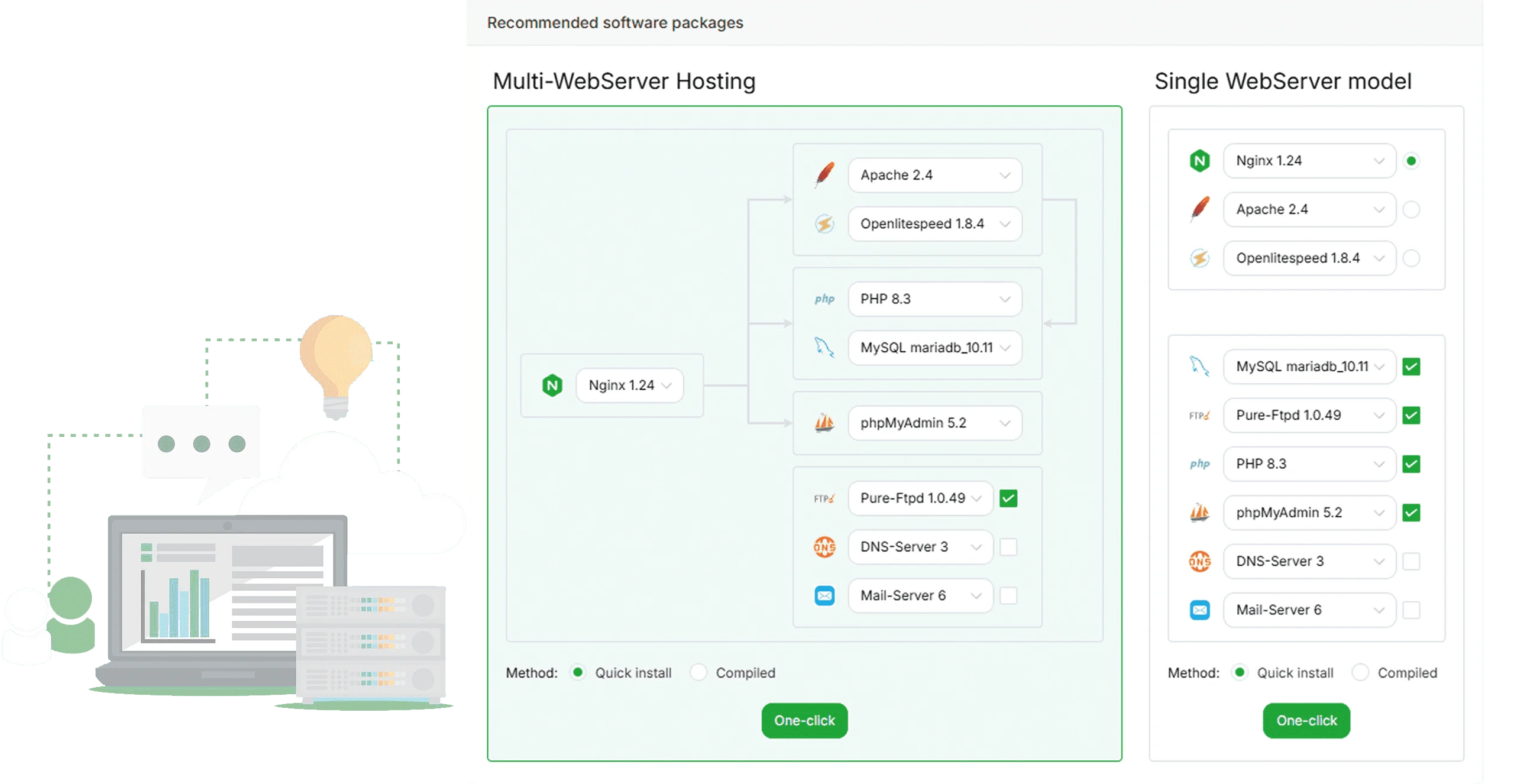
Nếu bạn mới dùng VPS và chạy WordPress, có thể chọn:
- Nginx.
- MySQL/MariaDB.
- PHP 8.2 hoặc PHP 8.3.
- phpMyAdmin.
Nếu website dùng plugin hoặc mã nguồn cũ, bạn có thể cần PHP 7.4 hoặc PHP 8.1. Tuy nhiên, nên ưu tiên PHP mới nếu mã nguồn tương thích.
Bước 8: Cài môi trường web server
Sau khi chọn LNMP hoặc LAMP, aaPanel sẽ tự động cài các thành phần cần thiết.
Ví dụ với LNMP:
- Nginx
- MySQL/MariaDB
- PHP
- phpMyAdmin
Bạn có thể chọn chế độ cài đặt nhanh nếu muốn tiết kiệm thời gian.
Sau khi cài xong, vào mục App Store để kiểm tra các dịch vụ đã hoạt động chưa.
Bước 9: Thêm website vào aaPanel
Để thêm website mới, vào:
Website → Add site
Điền thông tin:
- Domain:
tenmiencuaban.com - Other domain:
www.tenmiencuaban.com - Root directory: để mặc định hoặc tùy chỉnh.
- FTP: có thể tạo hoặc không.
- Database: chọn tạo database nếu website cần database.
- PHP version: chọn phiên bản PHP phù hợp.
Sau đó nhấn Submit.
aaPanel sẽ tạo thư mục website và cấu hình virtual host tự động.
Bước 10: Trỏ domain về VPS
Để website hoạt động bằng tên miền, bạn cần trỏ DNS về IP VPS.
Tại trang quản lý DNS của domain, tạo bản ghi:
| Type | Name | Value |
|---|---|---|
| A | @ | IP VPS |
| A | www | IP VPS |
Ví dụ:
@      A      123.456.789.10
www    A      123.456.789.10
Sau khi trỏ DNS, thời gian cập nhật có thể từ vài phút đến vài giờ.
Bạn có thể kiểm tra bằng lệnh:
ping tenmiencuaban.comHoặc dùng công cụ DNS checker.
Bước 11: Cài SSL cho website
Trong aaPanel, vào:
Website → chọn domain → SSL
Chọn Let’s Encrypt hoặc SSL miễn phí nếu được hỗ trợ.
Sau đó:
- Chọn domain cần cấp SSL.
- Nhấn Apply.
- Bật Force HTTPS nếu muốn tự động chuyển HTTP sang HTTPS.
Sau khi cài SSL thành công, website sẽ chạy với:
https://tenmiencuaban.comSSL không chỉ giúp bảo mật dữ liệu mà còn là yếu tố quan trọng để tăng độ tin cậy với người dùng và công cụ tìm kiếm.
Bước 12: Upload mã nguồn website
Bạn có thể upload mã nguồn bằng nhiều cách:
Cách 1: Dùng File Manager của aaPanel
Vào:
Files → thư mục website
Ví dụ:
/www/wwwroot/tenmiencuaban.comSau đó upload file .zip, giải nén và di chuyển file vào đúng thư mục gốc.
Cách 2: Dùng SFTP
Bạn có thể dùng FileZilla, WinSCP hoặc MobaXterm để upload file qua SFTP.
Cách 3: Dùng Git
Nếu website dùng Git, có thể clone source từ repository về thư mục website.
Ví dụ:
cd /www/wwwroot/tenmiencuaban.com
git clone https://github.com/user/repo.git .
Bước 13: Tạo database
Nếu khi thêm website bạn chưa tạo database, có thể tạo thủ công tại:
Database → Add database
Điền:
- Database name.
- Username.
- Password.
- Encoding: thường chọn
utf8mb4.
Sau đó lưu lại thông tin database để cấu hình website.
Với WordPress, bạn sẽ cần:
- Database name.
- Database user.
- Database password.
- Database host: thường là
localhost.
Bước 14: Cài WordPress trên aaPanel
Có 2 cách phổ biến để cài WordPress.
Cách 1: Upload mã nguồn WordPress thủ công
- Tải WordPress từ trang chính thức.
- Upload file
.ziplên thư mục website. - Giải nén.
- Di chuyển file WordPress vào thư mục gốc.
- Tạo database.
- Truy cập domain để chạy trình cài đặt WordPress.
- Nhập thông tin database.
- Tạo tài khoản admin.
Cách 2: Dùng WordPress Toolkit nếu có
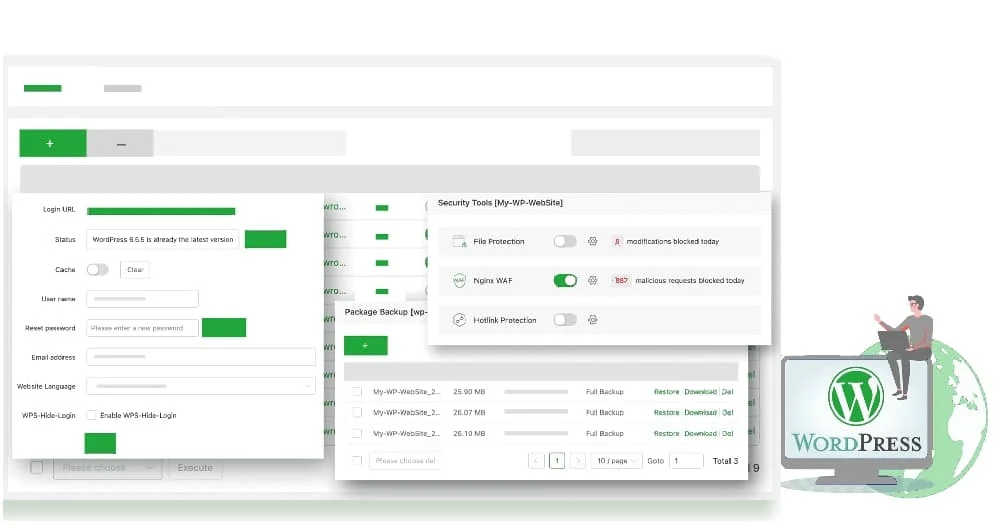
Một số phiên bản aaPanel có công cụ hỗ trợ WordPress, giúp cài đặt, backup, quản lý plugin/theme và bảo mật nhanh hơn. Trang chủ aaPanel cũng giới thiệu WP Toolkit hỗ trợ quản lý theme, plugin, backup, migrate, restore và thiết lập bảo mật WordPress.
Bước 15: Cấu hình bảo mật sau khi cài aaPanel
Sau khi cài aaPanel, bạn không nên để cấu hình mặc định quá lâu. Hãy thực hiện các bước bảo mật sau.
Đổi mật khẩu aaPanel
Vào phần tài khoản quản trị và đổi mật khẩu mạnh.
Mật khẩu nên có:
- Chữ hoa
- Chữ thường
- Số
- Ký tự đặc biệt
- Tối thiểu 12-16 ký tự
Đổi port aaPanel
Không nên dùng port mặc định nếu có thể. Bạn có thể đổi port panel để giảm rủi ro bị scan tự động.
Sau khi đổi port, nhớ mở port mới trên firewall.
Bật firewall
Chỉ mở các port cần thiết:
- 22 hoặc port SSH tùy chỉnh
- 80
- 443
- Port aaPanel
- FTP nếu dùng
- Mail port nếu có mail server
Đổi port SSH
Bạn có thể đổi SSH từ port 22 sang port khác để hạn chế bot scan.
Mở file cấu hình SSH:
nano /etc/ssh/sshd_configTìm dòng:
#Port 22Đổi thành:
Port 2222Sau đó restart SSH:
systemctl restart sshNhớ mở port mới trước khi đóng phiên SSH hiện tại.
Tắt đăng nhập root bằng mật khẩu nếu có SSH key
Nếu bạn đã cấu hình SSH key, có thể tắt đăng nhập root bằng mật khẩu để tăng bảo mật.
Backup định kỳ
Nên cấu hình backup website và database định kỳ. Có thể backup về:
- Ổ cứng VPS.
- Google Drive.
- S3-compatible storage.
- Server backup riêng.
- Máy tính cá nhân.
Không nên chỉ lưu backup trên cùng VPS, vì nếu VPS lỗi hoặc mất dữ liệu, backup cũng có thể mất theo.
Các lỗi thường gặp khi cài aaPanel và cách xử lý
Không truy cập được aaPanel sau khi cài
Nguyên nhân có thể là:
- Chưa mở port aaPanel.
- Firewall VPS chặn.
- Firewall nhà cung cấp cloud chặn.
- aaPanel service chưa chạy.
- Nhập sai URL bảo mật.
Cách xử lý:
btChọn kiểm tra thông tin panel, restart panel hoặc đổi port.
Mở port bằng UFW:
ufw allow PORT/tcpCài đặt bị treo hoặc quá lâu
Nguyên nhân có thể do:
- VPS yếu.
- Mạng quốc tế chậm.
- Hệ điều hành lỗi package.
- DNS resolver chậm.
- VPS thiếu RAM.
Cách xử lý:
apt update
apt install curl wget -y
Sau đó chạy lại lệnh cài.
Nếu VPS RAM quá thấp, nên nâng cấp lên tối thiểu 1GB hoặc 2GB RAM.
Cảnh báo SSL khi truy cập aaPanel
Nếu truy cập panel bằng IP và chưa cấu hình SSL riêng cho panel, trình duyệt có thể cảnh báo bảo mật.
Bạn có thể tiếp tục truy cập nếu chắc chắn đúng IP VPS, sau đó cấu hình SSL cho panel nếu cần.
Quên mật khẩu aaPanel
SSH vào VPS và chạy:
btSau đó chọn chức năng đổi mật khẩu hoặc xem thông tin đăng nhập.
Website báo 502 Bad Gateway
Nguyên nhân thường gặp:
- PHP-FPM chưa chạy.
- Chọn sai phiên bản PHP.
- Website lỗi mã nguồn.
- Thiếu extension PHP.
- Cấu hình Nginx sai.
Cách xử lý:
- Kiểm tra PHP service trong App Store.
- Restart PHP.
- Kiểm tra log website.
- Cài extension PHP cần thiết.
- Kiểm tra quyền thư mục.
Website báo lỗi kết nối database
Nguyên nhân:
- Sai database name.
- Sai user database.
- Sai password.
- MySQL chưa chạy.
- Database chưa được import.
Cách xử lý:
- Kiểm tra lại file cấu hình website.
- Vào Database trong aaPanel để xác nhận user/password.
- Restart MySQL/MariaDB.
- Import lại database nếu cần.
Có nên dùng aaPanel cho website WordPress không ?
Có. aaPanel là lựa chọn tốt nếu bạn muốn chạy WordPress trên VPS với chi phí thấp và dễ quản lý hơn so với cấu hình thủ công.
aaPanel đặc biệt phù hợp khi:
- Bạn muốn dùng VPS thay hosting.
- Bạn cần quản lý nhiều website WordPress.
- Bạn muốn tự cài PHP, MySQL, SSL, backup.
- Bạn không muốn trả phí cPanel.
- Bạn cần giao diện dễ dùng.
Tuy nhiên, để WordPress chạy ổn định trên aaPanel, bạn nên:
- Dùng VPS tối thiểu 2GB RAM.
- Cài Nginx hoặc OpenLiteSpeed.
- Dùng PHP 8.2/8.3 nếu tương thích.
- Bật cache.
- Cài Redis nếu cần.
- Tối ưu database.
- Không cài quá nhiều plugin nặng.
- Backup định kỳ.
- Cập nhật WordPress, theme, plugin thường xuyên.
Kinh nghiệm tối ưu aaPanel cho website chạy ổn định
Không cài quá nhiều phần mềm không cần thiết
Mỗi phần mềm chạy trên VPS đều tiêu tốn tài nguyên. Nếu không dùng FTP, Docker, mail server hoặc Redis thì không nên cài vội.
Chọn đúng phiên bản PHP
Website WordPress mới nên ưu tiên PHP 8.2 hoặc 8.3 nếu theme/plugin tương thích. Với mã nguồn cũ, cần kiểm tra trước khi nâng PHP để tránh lỗi trắng trang.
Cấu hình cache
Nếu dùng WordPress, nên cài plugin cache như:
- LiteSpeed Cache nếu dùng OpenLiteSpeed/LiteSpeed.
- WP Rocket.
- FlyingPress.
- W3 Total Cache.
- Redis Object Cache nếu có Redis.
Theo dõi RAM thường xuyên
Nếu VPS chỉ có 1GB RAM, MySQL và PHP có thể khiến server đầy RAM khi traffic tăng.
Bạn nên theo dõi dashboard aaPanel hoặc dùng lệnh:
free -mKhông để ổ cứng đầy
Website có thể lỗi nếu disk đầy. Kiểm tra bằng:
df -hNên dọn log, backup cũ và file tạm định kỳ.
Backup trước khi cập nhật lớn
Trước khi cập nhật WordPress, plugin, theme, PHP hoặc MySQL, nên backup toàn bộ website và database.
Có nên cài aaPanel trên VPS giá rẻ không ?
Có, nhưng cần chọn cấu hình phù hợp.
Nếu chỉ test hoặc chạy website rất nhẹ, VPS 1GB RAM có thể đủ. Nhưng nếu chạy WordPress thực tế, nên chọn VPS từ 2GB RAM trở lên để tránh tình trạng chậm, treo MySQL hoặc lỗi 502 khi traffic tăng.
Với website doanh nghiệp, landing page bán hàng hoặc blog SEO, nên ưu tiên VPS dùng ổ NVMe để tốc độ đọc ghi tốt hơn, giúp website phản hồi nhanh hơn.
Nếu bạn cần một VPS tối ưu để cài aaPanel, chạy WordPress, landing page hoặc website doanh nghiệp, có thể tham khảo các gói VPS giá rẻ tại EZtech. Một VPS có CPU ổn định, RAM đủ dùng và ổ NVMe/vSAN tốc độ cao sẽ giúp aaPanel vận hành mượt hơn, giảm lỗi khi website bắt đầu có traffic.
Kết luận
aaPanel là một trong những control panel miễn phí cho VPS dễ sử dụng nhất hiện nay, đặc biệt phù hợp với người mới, người làm WordPress, freelancer, SEOer và doanh nghiệp nhỏ muốn tự quản lý website trên VPS.
Với aaPanel, bạn có thể cài web server, PHP, MySQL, SSL, tạo website, quản lý file, database, backup và theo dõi tài nguyên VPS thông qua giao diện web trực quan. Điều này giúp tiết kiệm rất nhiều thời gian so với việc cấu hình thủ công bằng dòng lệnh.
Tuy nhiên, để aaPanel vận hành ổn định, bạn vẫn nên cài đặt trên một VPS sạch, có cấu hình đủ tốt, ổ cứng tốc độ cao và tài nguyên phù hợp với nhu cầu thực tế. Sau khi cài đặt, đừng quên đổi mật khẩu, đổi port panel, bật firewall, cài SSL, backup định kỳ và theo dõi tài nguyên thường xuyên để website hoạt động an toàn, bền vững hơn.
Nếu bạn đang muốn bắt đầu sử dụng aaPanel để quản lý website, WordPress, landing page hoặc hệ thống bán hàng online, việc lựa chọn một VPS ổn định ngay từ đầu là rất quan trọng. Với các nhu cầu cơ bản, VPS giá rẻ của EZtech là lựa chọn phù hợp để tiết kiệm chi phí nhưng vẫn có đủ tài nguyên để triển khai website. Còn nếu bạn cần tốc độ đọc ghi tốt hơn, khả năng vận hành ổn định hơn cho website doanh nghiệp, nhiều mã nguồn hoặc dự án cần hiệu năng cao, VPS vSAN của EZtech sẽ là lựa chọn đáng cân nhắc nhờ hạ tầng lưu trữ mạnh mẽ, tối ưu cho các hệ thống chạy liên tục.
Tóm lại, aaPanel là lựa chọn rất đáng thử nếu bạn muốn tự quản lý VPS dễ dàng hơn mà không cần phụ thuộc vào các control panel trả phí. Khi kết hợp aaPanel với một VPS phù hợp từ EZtech, bạn có thể xây dựng một môi trường vận hành website linh hoạt, tiết kiệm và hiệu quả hơn ngay từ đầu.
FAQ – Câu hỏi thường gặp về aaPanel
Tác giả