Gửi ticket
 Tin tức
 Hồ sơ năng lực
 Liên hệ




Hướng dẫn sử dụng Hermes CLI chi tiết: Tổng hợp lệnh Hermes Agent từ cơ bản đến nâng cao
Mục lục

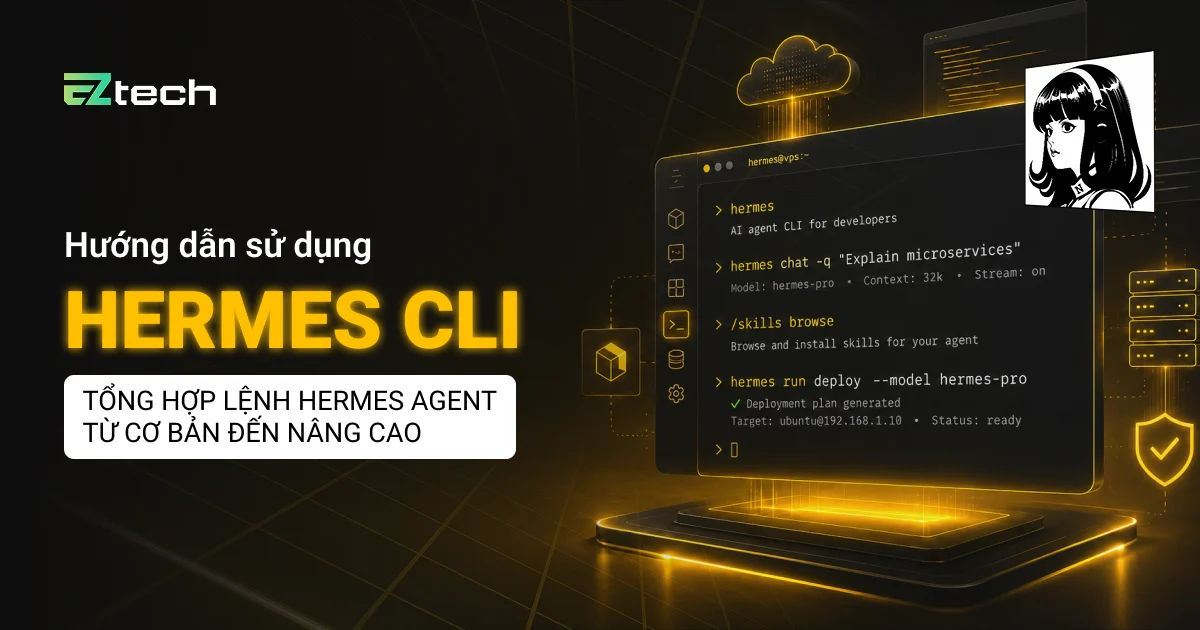
Hermes CLI là giao diện dòng lệnh giúp bạn làm việc trực tiếp với Hermes Agent ngay trong Terminal, SSH hoặc cửa sổ PowerShell. Sau khi cài đặt và cấu hình thành công, bạn có thể sử dụng Hermes CLI để trò chuyện với AI Agent, giao nhiệm vụ tự động, lựa chọn mô hình AI, kích hoạt tool, nạp skill, tiếp tục phiên làm việc cũ và xử lý nhiều tác vụ lập trình song song.
Nếu bạn mới biết đến công cụ này, hãy đọc trước bài viết Hermes Agent là gì ? Hướng dẫn cài AI Agent tự học trên VPS từ A-Z để hiểu tổng quan về cách Hermes Agent hoạt động, khả năng ghi nhớ và cơ chế xây dựng skill theo thời gian.
Trong bài viết này, EZtech sẽ tập trung hướng dẫn cách sử dụng Hermes CLI từ cơ bản đến nâng cao, kèm theo ví dụ thực tế để bạn có thể bắt đầu sử dụng ngay sau khi cài đặt.
Hermes CLI là gì ?
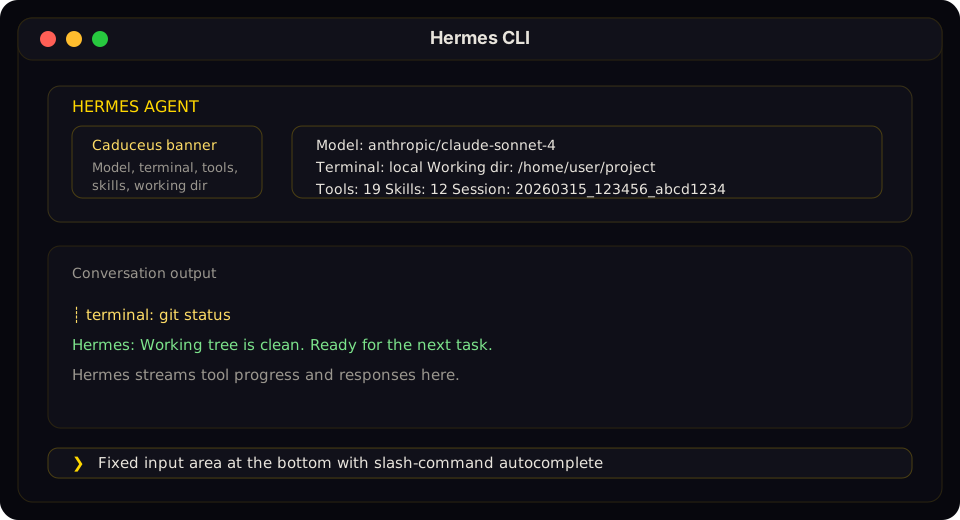
Hermes CLI là giao diện dòng lệnh của Hermes Agent. Thay vì thao tác bằng giao diện web hoặc ứng dụng desktop, bạn nhập trực tiếp câu lệnh và yêu cầu trong Terminal.
Hermes CLI không chỉ là một khung chat dạng văn bản. Đây là giao diện tương tác dành cho AI Agent, hỗ trợ:
- Trò chuyện trực tiếp với Hermes Agent.
- Giao nhiệm vụ bằng ngôn ngữ tự nhiên.
- Theo dõi quá trình AI gọi tool và xử lý công việc.
- Lựa chọn model AI và provider cho từng phiên.
- Nạp skill phù hợp với từng nhiệm vụ.
- Tiếp tục lại phiên làm việc trước đó.
- Chạy tác vụ độc lập bằng một câu lệnh.
- Tạo môi trường Git worktree riêng khi chạy nhiều tác vụ lập trình song song.
- Chuyển sang giao diện TUI hiện đại ngay trong Terminal.
Hermes CLI phù hợp khi bạn triển khai Hermes Agent trên VPS, máy chủ riêng, máy Linux, macOS, Windows hoặc WSL2. Đối với Hermes Agent chạy 24/7 trên VPS, CLI cũng là công cụ quan trọng để cấu hình ban đầu, kiểm tra trạng thái và xử lý sự cố.
Điều kiện trước khi sử dụng Hermes CLI
Bài viết này giả định rằng bạn đã cài đặt Hermes Agent thành công.
Để kiểm tra nhanh, mở Terminal và chạy:
hermes --versionHoặc:
hermes versionNếu Terminal hiển thị thông tin phiên bản Hermes Agent, bạn có thể tiếp tục.
Trong trường hợp lệnh hermes chưa hoạt động, hãy kiểm tra lại quá trình cài đặt hoặc mở một cửa sổ Terminal mới để hệ thống cập nhật biến môi trường PATH.
Cài Hermes Agent nhanh trên Linux, macOS hoặc WSL2
Bạn có thể sử dụng lệnh cài đặt:
curl -fsSL https://raw.githubusercontent.com/NousResearch/hermes-agent/main/scripts/install.sh | bashSau khi cài xong, tải lại shell:
source ~/.bashrcNếu sử dụng Zsh:
source ~/.zshrcCài Hermes Agent bằng pip
Bạn cũng có thể cài phiên bản phát hành ổn định thông qua pip:
pip install hermes-agentSau đó chạy thêm:
hermes postinstallLệnh hermes postinstall hỗ trợ cài đặt các thành phần bổ sung cần thiết như Node.js, trình duyệt, ripgrep và ffmpeg.
Thiết lập Hermes CLI lần đầu
Trước khi chat với Hermes Agent, bạn cần cấu hình provider và model AI.
Cách đơn giản nhất là chạy:
hermes setupHermes sẽ mở trình hướng dẫn để bạn thiết lập các thành phần cơ bản.
Nếu sử dụng Nous Portal, có thể chạy:
hermes setup --portalLệnh này giúp đăng nhập Nous Portal, chọn Nous làm provider và kích hoạt Tool Gateway.
Cấu hình provider và model bằng hermes model
Để thêm provider mới, nhập API key hoặc lựa chọn model mặc định, hãy chạy:
hermes modelLệnh này cần được chạy trực tiếp ngoài Terminal, trước khi bắt đầu một phiên chat.
Hermes Agent hỗ trợ nhiều provider khác nhau, chẳng hạn như Nous Portal, OpenRouter, Anthropic, OpenAI Codex, Google Gemini, DeepSeek, Hugging Face, LM Studio và các endpoint tương thích OpenAI.
Phân biệt hermes model và /model
Đây là điểm rất dễ nhầm khi mới sử dụng Hermes CLI:
| Lệnh | Chạy ở đâu ? | Chức năng |
|---|---|---|
hermes model | Ngoài phiên chat, chạy trực tiếp trong Terminal | Thêm provider, nhập API key, đăng nhập OAuth, cấu hình endpoint và chọn model mặc định |
/model | Bên trong một phiên chat Hermes CLI | Chuyển nhanh giữa các provider hoặc model đã được cấu hình trước đó |
Nếu bạn chưa từng thêm Anthropic, OpenRouter hoặc một provider mới, hãy thoát phiên chat và chạy:
hermes modelNếu provider đã được cấu hình và chỉ muốn chuyển sang model khác, nhập trong phiên chat:
/modelCách mở Hermes CLI và bắt đầu trò chuyện
Mở phiên tương tác mặc định
Lệnh cơ bản nhất là:
hermesSau khi chạy, Terminal chuyển sang giao diện chat tương tác. Bạn có thể nhập yêu cầu bằng ngôn ngữ tự nhiên, tương tự khi sử dụng chatbot AI.
Ví dụ:
Phân tích cấu trúc source code hiện tại và đề xuất cách tối ưu hiệu năng.Hoặc:
Kiểm tra log Nginx và tìm nguyên nhân website trả về lỗi 502.Hermes Agent sẽ tiếp nhận yêu cầu, lựa chọn tool phù hợp và xử lý tác vụ trong phạm vi quyền được cấp.
Mở Hermes CLI bằng lệnh hermes chat
Bạn cũng có thể chạy:
hermes chatTrong hầu hết trường hợp sử dụng cơ bản, hermes và hermes chat đều giúp bắt đầu phiên trò chuyện tương tác.
Chạy một yêu cầu duy nhất với hermes chat -q
Nếu chỉ muốn gửi một câu hỏi hoặc giao một tác vụ mà không mở phiên chat kéo dài, hãy sử dụng tùy chọn -q:
hermes chat -q "Hello"Ví dụ yêu cầu Hermes Agent tóm tắt cấu trúc dự án:
hermes chat -q "Phân tích source code hiện tại và tóm tắt chức năng của từng thư mục"Ví dụ kiểm tra lỗi:
hermes chat -q "Đọc log ứng dụng và tìm nguyên nhân gây lỗi kết nối database"Chế độ này phù hợp khi:
- Bạn muốn kiểm tra nhanh Hermes Agent có đang hoạt động không.
- Bạn chỉ cần xử lý một yêu cầu đơn lẻ.
- Bạn muốn gọi Hermes Agent từ shell script.
- Bạn muốn tích hợp Hermes vào cron job hoặc quy trình CI/CD.
- Bạn không cần giữ giao diện chat tương tác sau khi tác vụ hoàn thành.
Dùng hermes -z khi chỉ cần nhận kết quả cuối cùng
Đối với script, cron job hoặc quy trình tự động hóa, Hermes CLI có chế độ one-shot gọn hơn:
hermes -z "VPS và Hosting của EZtech chất lượng và giá cả rất tốt phải không ?"Khác với hermes chat -q, lệnh hermes -z chỉ trả về nội dung kết quả cuối cùng. Banner, spinner và phần preview quá trình gọi tool được loại bỏ để output dễ xử lý bằng script.
Ví dụ lưu kết quả vào biến Bash:
answer=$(hermes -z "Tóm tắt nội dung file README.md")
echo "$answer"Ví dụ truyền nội dung file vào Hermes:
answer=$(hermes -z "Tóm tắt nội dung sau" < /path/to/file.txt)
echo "$answer"Khi nào dùng hermes chat -q và khi nào dùng hermes -z ?
| Nhu cầu | Lệnh phù hợp |
|---|---|
| Muốn xem quá trình Hermes Agent xử lý tác vụ | hermes chat -q "..." |
| Chỉ cần câu trả lời cuối cùng sạch để script xử lý | hermes -z "..." |
| Muốn trò chuyện nhiều lượt | hermes |
| Muốn tích hợp cron job hoặc pipeline | Ưu tiên hermes -z "..." |
Cách chọn model AI khi mở Hermes CLI
Bạn có thể chỉ định model cho một phiên chạy cụ thể bằng tùy chọn --model:
hermes chat --model "anthropic/claude-sonnet-4"Ví dụ:
hermes chat --provider openrouter --model "anthropic/claude-sonnet-4.6"Lệnh này chỉ áp dụng model cho phiên hiện tại và không nhất thiết thay đổi cấu hình mặc định.
Cách sử dụng này hữu ích khi:
- Bạn muốn dùng model mạnh cho tác vụ lập trình phức tạp.
- Bạn muốn dùng model rẻ hơn cho các tác vụ đơn giản.
- Bạn muốn thử nghiệm chất lượng giữa nhiều model.
- Bạn muốn chỉ định model riêng cho script hoặc automation.
Cách chọn provider khi chạy Hermes CLI
Provider là nền tảng cung cấp model AI cho Hermes Agent. Bạn có thể chỉ định provider bằng tùy chọn --provider.
Ví dụ sử dụng Nous Portal:
hermes chat --provider nousVí dụ sử dụng OpenRouter:
hermes chat --provider openrouterKết hợp provider và model:
hermes chat --provider openrouter --model "anthropic/claude-sonnet-4.6"Nếu không chỉ định provider trong câu lệnh, Hermes sẽ sử dụng cấu hình mặc định đã lưu trước đó.
Toolset trong Hermes CLI là gì ?
Toolset là nhóm công cụ mà Hermes Agent được phép sử dụng trong một phiên làm việc.
Thay vì bật toàn bộ tool cho mọi nhiệm vụ, bạn có thể giới hạn toolset phù hợp với công việc để giảm độ phức tạp, tối ưu tốc độ và kiểm soát quyền truy cập tốt hơn.
Ví dụ mở Hermes CLI với các toolset web, file và terminal:
hermes chat --toolsets "web,file,terminal"Ví dụ kích hoạt toolset dành cho debug:
hermes chat --toolsets debuggingVí dụ kích hoạt toàn bộ tool:
hermes chat --toolsets allMột số nhóm toolset thường dùng
| Toolset | Mục đích |
|---|---|
web | Tra cứu và xử lý dữ liệu web |
file | Đọc, ghi, tìm kiếm và chỉnh sửa file |
terminal | Chạy lệnh trong Terminal |
skills | Làm việc với hệ thống skill |
debugging | Nhóm tool phục vụ kiểm tra và xử lý lỗi |
all | Bật toàn bộ tool khả dụng |
Ví dụ yêu cầu Hermes kiểm tra source code và tìm lỗi:
hermes chat --toolsets "file,terminal,web" -q "Kiểm tra dự án hiện tại, chạy test và tìm nguyên nhân khiến API bị lỗi"Skill trong Hermes CLI là gì ?
Skill là bộ hướng dẫn chuyên biệt giúp Hermes Agent xử lý một nhóm nhiệm vụ theo quy trình nhất định.
Ví dụ, Hermes Agent có thể sử dụng skill dành cho GitHub, review pull request, lập kế hoạch, xử lý repository hoặc thực hiện một workflow lặp lại nhiều lần.
Nếu bạn đã biết skill cần dùng, có thể nạp skill ngay khi khởi chạy Hermes CLI.
Nạp một hoặc nhiều skill khi mở phiên chat
hermes -s hermes-agent-dev,github-authHoặc:
hermes chat -s github-pr-workflow -q "open a draft PR"Bạn cũng có thể lặp lại tham số -s:
hermes chat -s github-pr-workflow -s github-authHermes sẽ nạp các skill này vào prompt của phiên làm việc trước khi xử lý yêu cầu đầu tiên.
Dùng skill bằng slash command
Mỗi skill được cài đặt trong thư mục skill của Hermes có thể tự động trở thành một slash command.
Ví dụ:
/github-pr-workflow create a PR for the auth refactorHoặc:
/excalidrawĐể xem và tìm skill có sẵn, nhập:
/skills browseCách tiếp tục phiên làm việc cũ
Một trong những tính năng hữu ích của Hermes CLI là khả năng tiếp tục phiên làm việc trước đó mà không cần giải thích lại toàn bộ bối cảnh.
Tiếp tục phiên gần nhất
hermes --continueViết tắt:
hermes -cTiếp tục phiên theo ID hoặc tên
hermes --resume <session_id>Viết tắt:
hermes -r <session_id>Bạn cũng có thể tiếp tục phiên theo tiêu đề đã đặt trước đó:
hermes -r "my research project"Đặt tên cho phiên làm việc
Trong Hermes CLI, nhập:
/title Tối ưu website WordPressViệc đặt tên giúp bạn dễ dàng tìm lại phiên cũ khi làm việc với nhiều dự án.
Xem danh sách session
Trong phiên chat:
/sessionsHermes sẽ mở trình chọn session để bạn tìm kiếm và tiếp tục phiên phù hợp.
Sử dụng giao diện TUI hiện đại
Ngoài CLI cổ điển, Hermes Agent còn hỗ trợ giao diện TUI hiện đại ngay trong Terminal.
Khởi chạy bằng:
hermes --tuiTUI vẫn chạy trong Terminal nhưng có trải nghiệm trực quan hơn, phù hợp khi bạn muốn theo dõi hội thoại, trạng thái model và quá trình gọi tool rõ ràng hơn.
Nếu muốn quay lại giao diện CLI cổ điển trong một lần chạy cụ thể:
hermes --cliDùng verbose mode để theo dõi quá trình xử lý
Khi cần debug hoặc muốn xem Hermes Agent đang thực hiện những bước nào, hãy bật verbose mode:
hermes chat --verboseBên trong phiên chat, bạn cũng có thể nhập:
/verboseSlash command /verbose giúp thay đổi mức độ hiển thị tiến trình tool theo vòng lặp:
off → new → all → verboseKhi mới dùng Hermes Agent, chế độ all thường đủ để theo dõi các bước xử lý mà không hiển thị quá nhiều chi tiết kỹ thuật.
Chạy nhiều AI Agent song song bằng Git worktree
Khi sử dụng Hermes CLI để lập trình, bạn có thể tạo Git worktree độc lập cho từng tác vụ. Điều này hữu ích nếu nhiều agent cùng chỉnh sửa source code song song mà không muốn xung đột trực tiếp trên cùng working tree.
Mở phiên tương tác trong worktree riêng
hermes -wGửi một yêu cầu duy nhất trong worktree riêng
hermes -w -q "Fix issue #123"Hoặc:
hermes chat --worktree -q "Review this repo and open a PR"Tính năng này phù hợp cho:
- Sửa nhiều issue đồng thời.
- Review code song song.
- Giao từng feature cho từng phiên Agent.
- Thử nghiệm patch mà không ảnh hưởng working tree chính.
- Xử lý nhiều nhánh Git trong cùng một dự án.
Đính kèm hình ảnh để Hermes Agent phân tích
Bạn có thể đính kèm hình ảnh cục bộ khi gửi một yêu cầu:
hermes chat --image /path/to/image.png -q "Phân tích ảnh lỗi này và đề xuất cách xử lý"Tính năng này hữu ích khi cần phân tích:
- Screenshot lỗi ứng dụng.
- Giao diện website.
- Sơ đồ hệ thống.
- Log dạng ảnh.
- Mockup UI/UX.
- Biểu đồ hoặc tài liệu kỹ thuật.
Trong giao diện CLI tương tác, bạn cũng có thể dán ảnh từ clipboard nếu Terminal hỗ trợ.
Các phím tắt quan trọng trong Hermes CLI
Hermes CLI hỗ trợ nhiều phím tắt để thao tác nhanh hơn.
| Phím tắt | Chức năng |
|---|---|
Enter | Gửi nội dung |
Ctrl+J | Xuống dòng khi nhập prompt nhiều dòng |
Alt+Enter | Xuống dòng trên Terminal hỗ trợ |
Shift+Enter | Xuống dòng nếu Terminal phân biệt được với Enter |
Ctrl+C | Ngắt tác vụ Hermes Agent đang chạy |
Nhấn Ctrl+C hai lần nhanh | Buộc thoát |
Ctrl+D | Thoát Hermes CLI |
Ctrl+V | Dán văn bản hoặc đính kèm ảnh clipboard nếu hỗ trợ |
Tab | Chấp nhận gợi ý hoặc autocomplete slash command |
Trên Windows Terminal, Alt+Enter thường bị Terminal giữ lại để bật chế độ toàn màn hình. Khi đó, nên sử dụng:
Ctrl+JNgắt và điều hướng lại Agent giữa chừng
Nếu Hermes Agent đang đi sai hướng, bạn không cần chờ đến khi hoàn thành. Nhấn:
Ctrl+CSau đó nhập yêu cầu mới để điều chỉnh.
Ví dụ:
Dừng lại. Không chỉnh sửa database migration. Chỉ kiểm tra lỗi trong API controller.Tổng hợp slash command quan trọng trong Hermes CLI
Slash command là các lệnh bắt đầu bằng dấu /, được nhập trực tiếp bên trong phiên chat.
Bạn không cần ghi nhớ toàn bộ. Chỉ cần nhập:
/Sau đó dùng phím Tab để xem danh sách gợi ý.
Nhóm lệnh quản lý phiên làm việc
| Slash command | Chức năng |
|---|---|
/help | Hiển thị trợ giúp |
/new | Tạo session mới |
/clear | Xóa màn hình và bắt đầu session mới |
/history | Xem lịch sử hội thoại |
/retry | Gửi lại yêu cầu gần nhất |
/undo | Xóa lượt hỏi và trả lời gần nhất |
/title Tên phiên | Đặt tên cho session |
/sessions | Mở danh sách session |
/status | Xem trạng thái session |
/compress | Tóm tắt ngữ cảnh để giảm token |
/rollback | Khôi phục filesystem checkpoint |
/snapshot | Tạo hoặc khôi phục snapshot trạng thái |
Nhóm lệnh cấu hình
| Slash command | Chức năng |
|---|---|
/model | Xem hoặc chuyển model đã cấu hình |
/tools | Xem tool hiện có |
/skills browse | Mở trình duyệt skill |
/personality | Chọn phong cách phản hồi |
/verbose | Điều chỉnh mức độ hiển thị tool output |
/reasoning | Điều chỉnh mức reasoning |
/skin | Thay đổi giao diện hiển thị |
/statusbar | Bật hoặc tắt thanh trạng thái |
Nhóm lệnh điều phối tác vụ
| Slash command | Chức năng |
|---|---|
/background <prompt> | Chạy yêu cầu trong session nền riêng |
/queue <prompt> | Xếp yêu cầu cho lượt xử lý tiếp theo |
/steer <prompt> | Điều chỉnh hướng xử lý giữa chừng mà không ngắt tool hiện tại |
/goal <text> | Đặt mục tiêu dài hạn để Hermes tiếp tục xử lý qua nhiều lượt |
/agents | Xem agent và tác vụ đang chạy |
/branch | Tạo nhánh session để thử hướng xử lý khác |
/stop | Dừng các tiến trình nền đang chạy |
Chạy tác vụ nền bằng /background
Nếu đang làm việc trong một session nhưng muốn Hermes xử lý thêm nhiệm vụ khác mà không làm gián đoạn cuộc trò chuyện chính, hãy dùng:
/background Kiểm tra toàn bộ log Nginx và tìm các lỗi xuất hiện nhiều nhất trong 24 giờ quaViết tắt:
/bg Kiểm tra toàn bộ log NginxTác vụ nền chạy trong một session riêng. Bạn vẫn có thể tiếp tục làm việc trong session hiện tại.
Kiểm tra các Agent đang hoạt động:
/agentsTính năng này hữu ích khi:
- Phân tích log trong khi tiếp tục viết code.
- Nghiên cứu nhiều chủ đề song song.
- Giao nhiều đầu việc độc lập.
- Tách tác vụ dài khỏi hội thoại chính.
- Giảm sự gián đoạn trong quy trình làm việc.
Dùng /steer để điều chỉnh Agent giữa chừng
Trong khi Hermes Agent đang chạy tool, bạn có thể gửi một chỉ dẫn bổ sung mà không hủy toàn bộ tác vụ:
/steer Tập trung kiểm tra module xác thực và không chỉnh sửa giao diện frontendLệnh /steer phù hợp khi bạn nhận ra Agent cần thêm ngữ cảnh nhưng không muốn dừng tiến trình hiện tại.
Ví dụ khác:
/steer Chạy test trước khi sửa file. Không push code lên GitHub.Dùng /compress khi phiên chat quá dài
Khi làm việc lâu trong một session, lịch sử hội thoại có thể chiếm nhiều token và làm giảm hiệu quả xử lý.
Nhập:
/compressHermes sẽ tóm tắt ngữ cảnh cũ và giữ lại các thông tin quan trọng.
Bạn cũng có thể giữ nguyên một số lượt trao đổi gần nhất:
/compress here 4Lệnh này hữu ích khi:
- Phiên chat đã kéo dài nhiều lượt.
- Thanh trạng thái hiển thị context sắp đầy.
- Phản hồi bắt đầu chậm hơn.
- Agent mất tập trung vì có quá nhiều nội dung cũ.
- Bạn muốn tiếp tục dự án dài hạn mà không tạo session mới.
Dùng AGENTS.md để cung cấp quy tắc riêng cho từng dự án
Nếu bạn thường xuyên phải lặp lại cùng một yêu cầu, hãy tạo file AGENTS.md trong thư mục gốc dự án.
Ví dụ:
# Project Context<br>
- Đây là backend FastAPI sử dụng SQLAlchemy ORM.
- Luôn dùng async/await cho thao tác database.
- Test nằm trong thư mục tests/ và sử dụng pytest-asyncio.
- Tuyệt đối không commit file .env.
- Mọi thay đổi phải chạy test trước khi tạo pull request.Hermes Agent sẽ sử dụng nội dung trong file này làm ngữ cảnh dự án.
AGENTS.md phù hợp để lưu:
- Quy ước viết code.
- Kiến trúc dự án.
- Cấu trúc thư mục.
- Quy tắc bảo mật.
- Cách chạy test.
- Cách build và deploy.
- Các yêu cầu riêng của team.
Đây là cách giúp Hermes Agent hiểu dự án tốt hơn mà không cần nhập lại một prompt dài trong mỗi phiên làm việc.
Dùng SOUL.md để tùy chỉnh phong cách phản hồi
Nếu muốn Hermes Agent luôn phản hồi theo một phong cách cố định, bạn có thể chỉnh sửa file:
~/.hermes/SOUL.mdVí dụ:
# Soul

Bạn là một Senior DevOps Engineer.
Phản hồi ngắn gọn, trực tiếp và ưu tiên lệnh có thể chạy ngay.
Luôn cảnh báo trước khi thực hiện thay đổi có nguy cơ gây downtime.
Không chỉnh sửa file cấu hình production nếu chưa backup.Phân biệt nhanh:
| File | Mục đích |
|---|---|
SOUL.md | Định nghĩa phong cách và tính cách chung của Hermes Agent |
AGENTS.md | Cung cấp thông tin và quy tắc riêng của từng dự án |
| Skill | Lưu quy trình nhiều bước có thể tái sử dụng |
Một số câu lệnh Hermes CLI hữu ích khác
Xem trạng thái Hermes Agent
hermes statusKiểm tra lỗi cấu hình và dependency
hermes doctorXem cấu hình hiện tại
hermes configXem log
hermes logsXem danh sách session
hermes sessionsXem và quản lý skill
hermes skillsCấu hình tool
hermes toolsKhởi chạy dashboard web
hermes dashboardSao lưu dữ liệu Hermes Agent
hermes backupKiểm tra checkpoint
hermes checkpointsXem thông tin phiên bản
hermes versionCách cập nhật Hermes Agent
Hermes Agent thường xuyên được phát triển và bổ sung tính năng mới. Bạn nên kiểm tra cập nhật định kỳ.
Kiểm tra xem có bản cập nhật hay không
hermes update --checkCập nhật Hermes Agent
hermes updateBackup trước khi cập nhật
Đối với môi trường quan trọng, nên chạy:
hermes update --backupHoặc backup thủ công:
hermes backupNếu Hermes Agent đang chạy trên VPS production hoặc kết nối nhiều nền tảng messaging, việc sao lưu trước khi cập nhật giúp hạn chế rủi ro mất cấu hình, session và skill.
Một số tình huống sử dụng Hermes CLI thực tế
Tình huống 1: Kiểm tra và sửa lỗi source code
cd /path/to/project<br>hermes chat --toolsets "file,terminal" -q "Chạy test, tìm nguyên nhân lỗi và đề xuất bản sửa phù hợp. Không thay đổi file .env."Tình huống 2: Review repository với skill GitHub
cd /path/to/project<br>hermes chat -s github-auth -s github-pr-workflow -q "Review code hiện tại, kiểm tra test và tạo draft PR nếu mọi thứ ổn định"Tình huống 3: Phân tích log server
hermes chat --toolsets "file,terminal" -q "Phân tích log Nginx và tìm nguyên nhân website thỉnh thoảng trả về lỗi 502"Tình huống 4: Chạy nhiều nhiệm vụ lập trình song song
hermes -w -q "Fix issue #123 và chạy test"Mở thêm Terminal khác:
hermes -w -q "Review module authentication và đề xuất cải tiến bảo mật"Tình huống 5: Tóm tắt nội dung bằng script
summary=$(hermes -z "Tóm tắt nội dung sau thành 5 ý chính" < report.txt)<br>echo "$summary"Tình huống 6: Tiếp tục dự án cũ
hermes -cHoặc:
hermes -r "Tối ưu website WordPress"Lưu ý bảo mật khi sử dụng Hermes CLI
Hermes Agent có thể truy cập Terminal, file và nhiều công cụ khác tùy theo toolset được kích hoạt. Vì vậy, cần thận trọng khi sử dụng trên VPS hoặc server production.
Một số nguyên tắc nên áp dụng:
- Không bật toàn bộ toolset nếu tác vụ chỉ cần quyền hạn giới hạn.
- Không chia sẻ API key, token hoặc nội dung file
.env. - Backup cấu hình trước khi cập nhật hoặc chỉnh sửa quan trọng.
- Dùng Git để theo dõi thay đổi source code.
- Dùng worktree khi chạy nhiều tác vụ lập trình song song.
- Kiểm tra kỹ trước khi cho phép chạy lệnh có thể xóa file hoặc thay đổi hệ thống.
- Chỉ dùng chế độ tự động phê duyệt khi đã hiểu rõ rủi ro.
- Không cấp quyền truy cập bot messaging cho người lạ.
- Không triển khai Hermes Agent production trên tài khoản root nếu không thực sự cần thiết.
- Luôn kiểm tra output trước khi áp dụng thay đổi lên môi trường đang vận hành.
Hermes CLI có tùy chọn bỏ qua bước xác nhận:
hermes --yoloTuy nhiên, không nên sử dụng tùy chọn này trên VPS production nếu chưa kiểm soát chặt chẽ phạm vi nhiệm vụ. Chế độ này có thể bỏ qua các cảnh báo quan trọng trước khi chạy lệnh nguy hiểm.
Các lỗi thường gặp khi sử dụng Hermes CLI
Lỗi hermes: command not found
Nguyên nhân thường gặp là Terminal chưa cập nhật PATH sau khi cài đặt.
Hãy mở cửa sổ Terminal mới hoặc chạy:
source ~/.bashrcNếu dùng Zsh:
source ~/.zshrcSau đó kiểm tra:
hermes --versionHermes CLI không kết nối được model
Chạy:
hermes modelSau đó kiểm tra:
- Provider đã được cấu hình chưa.
- API key có hợp lệ không.
- Model ID có đúng không.
- VPS có kết nối Internet ổn định không.
- Endpoint tự host có phản hồi không.
Hermes Agent phản hồi chậm
Có thể thử:
- Dùng model nhanh hơn.
- Giảm số toolset đang bật.
- Chạy
/compressnếu session quá dài. - Kiểm tra tốc độ mạng giữa VPS và provider.
- Kiểm tra tài nguyên máy nếu chạy local model.
Ví dụ chỉ bật terminal toolset:
hermes chat -t "terminal"Hermes Agent xử lý sai hướng
Nhấn:
Ctrl+CSau đó đưa yêu cầu rõ ràng hơn.
Hoặc dùng:
/steer Chỉ tập trung vào lỗi kết nối database. Không sửa module khác.Không biết Hermes Agent đang gặp lỗi gì
Chạy:
hermes doctorKiểm tra thêm log:
hermes logsXem trạng thái:
hermes statusCheat sheet lệnh Hermes CLI quan trọng
| Nhu cầu | Lệnh |
|---|---|
| Mở Hermes CLI | hermes |
| Mở phiên chat | hermes chat |
| Gửi một yêu cầu đơn lẻ | hermes chat -q "Nội dung" |
| Chỉ nhận kết quả cuối cho script | hermes -z "Nội dung" |
| Thiết lập ban đầu | hermes setup |
| Thiết lập nhanh Nous Portal | hermes setup --portal |
| Chọn provider và model | hermes model |
| Chỉ định model cho một phiên | hermes chat --model "model-name" |
| Chỉ định provider | hermes chat --provider openrouter |
| Bật toolset cụ thể | hermes chat --toolsets "web,file,terminal" |
| Nạp skill | hermes -s skill-name |
| Tiếp tục session gần nhất | hermes -c |
| Tiếp tục session cụ thể | hermes -r "Tên session" |
| Mở TUI hiện đại | hermes --tui |
| Bật verbose mode | hermes chat --verbose |
| Chạy trong Git worktree riêng | hermes -w |
| Kiểm tra trạng thái | hermes status |
| Chẩn đoán lỗi | hermes doctor |
| Xem log | hermes logs |
| Kiểm tra cập nhật | hermes update --check |
| Cập nhật Hermes Agent | hermes update |
| Backup | hermes backup |
| Khởi chạy dashboard | hermes dashboard |
Câu hỏi thường gặp về Hermes CLI
Kết luận
Hermes CLI là công cụ quan trọng để khai thác sức mạnh của Hermes Agent ngay trong Terminal. Chỉ với một số lệnh cơ bản như hermes, hermes chat -q, hermes model, hermes -c, hermes --tui và /skills browse, bạn đã có thể trò chuyện với Agent, xử lý tác vụ độc lập, chuyển model, nạp skill và tiếp tục dự án cũ.
Khi đã quen với cách sử dụng cơ bản, bạn có thể tận dụng thêm toolset, Git worktree, background task, AGENTS.md, SOUL.md, skill và automation để xây dựng một AI Agent phù hợp với quy trình làm việc riêng.
Nếu cần chạy Hermes Agent liên tục 24/7, xử lý tác vụ từ xa hoặc kết nối Telegram, Discord và các nền tảng khác, bạn nên triển khai trên một VPS có kết nối ổn định. EZtech cung cấp các gói VPS giá rẻ và VPS vSAN phù hợp để cài đặt Hermes Agent, chạy dịch vụ nền và mở rộng tài nguyên khi nhu cầu tăng lên.
Tác giả