Gửi ticket
 Tin tức
 Hồ sơ năng lực
 Liên hệ




Hướng dẫn SSH VPS chi tiết nhất 2026 từ A-Z (Windows, Mac, Linux)

SSH VPS là kỹ năng bắt buộc nếu bạn đang quản trị server, deploy website hoặc vận hành hệ thống. Bài viết này sẽ hướng dẫn chi tiết cách kết nối VPS bằng SSH trên Windows, Mac và Linux, kèm theo cách xử lý lỗi và tối ưu bảo mật.
Xem thêm: SSH là gì ? 15 lệnh SSH cơ bản mọi lập trình viên nên biết
Chuẩn bị trước khi SSH VPS
Trước khi kết nối, bạn cần có:
- Địa chỉ IP VPS (ví dụ: 160.250.xxx.xxx)
- Username (thường mặc định là root)
- Password hoặc SSH Key (.pem / .ppk)
- Port SSH (mặc định: 22)
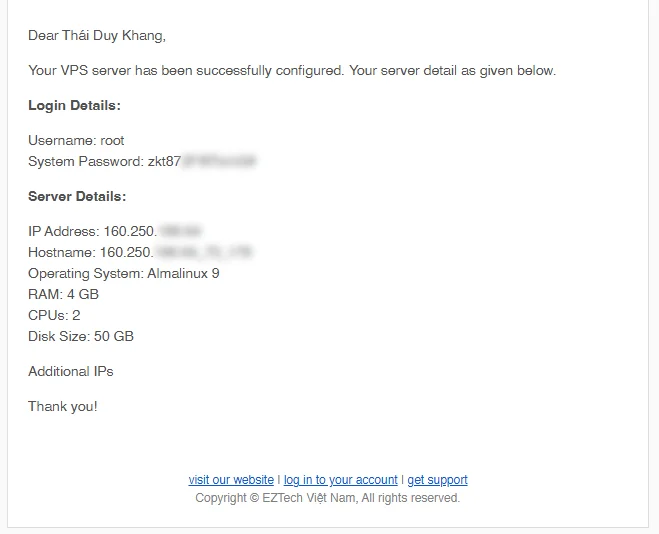
Thông tin VPS gửi về email sau khi đăng ký từ EZtech
Cách 1: SSH bằng Terminal (khuyến nghị)
- MacOS/Linux: Terminal
- Windows 10/11: Window Terminal hoặc PowerShell
Hoặc các phần mềm SSH chuyên dụng, tham khảo tại bài viết: Top 6 phần mềm SSH miễn phí tốt nhất
Bước 1: Mở Terminal
- Windows:
Windows + R→ gõcmdhoặcpowershell - Mac/Linux: mở Terminal
- Các phần mềm SSH khác
Bước 2: Kết nối VPS
Trường hợp dùng password
ssh root@IP_VPSVí dụ:
ssh root@160.250.06.10Sau đó:
- Nhập yes (lần đầu)
- Nhập password (mặc đinh sẽ không hiển thị khi gõ)
Trường hợp dùng SSH Key (.pem)
ssh -i duong_dan_key root@IP_VPSVí dụ:
ssh -i key.pem root@160.250.06.10Nếu bị lỗi quyền file key
chmod 400 key.pemCách 2: SSH bằng PuTTY (Windows)
Dùng khi bạn thích giao diện GUI
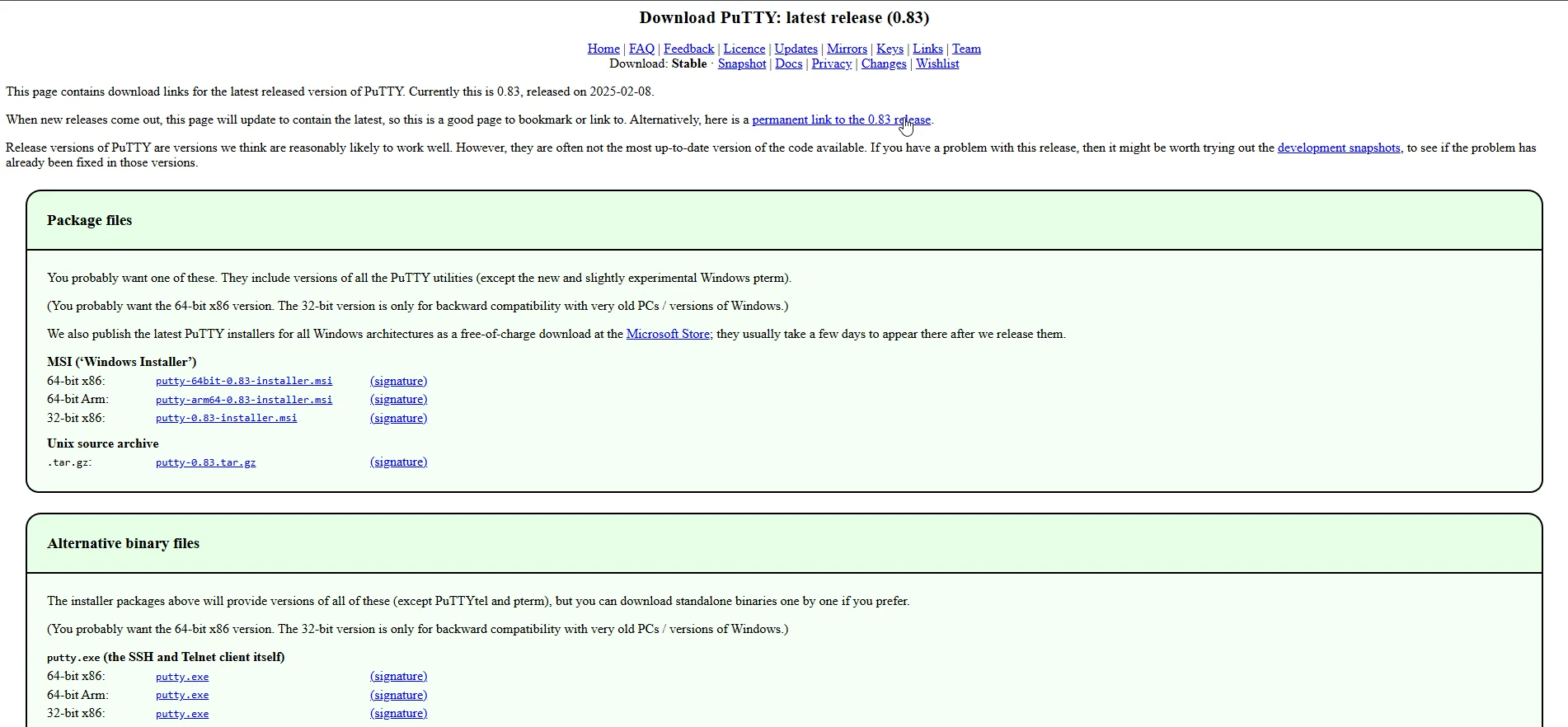
Bước 1: Tải PuTTY
- Kéo xuống cuối trang chủ của PuTTy nhấn vào chữ “It’s here” tại dòng “Looking for PuTTY, the software? It’s here.” để sang trang tải phần mềm PuTTY
- Chọn file tải phù hợp với máy tính của bạn và cài đặt
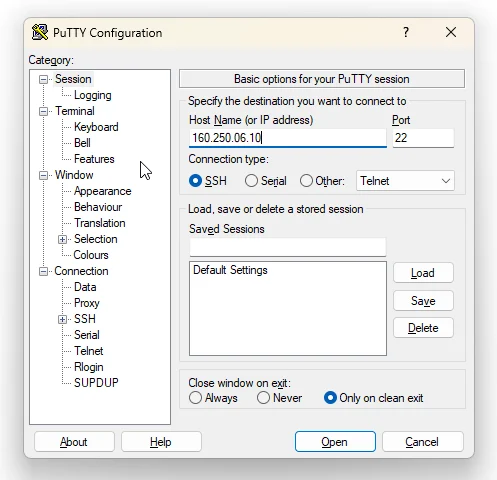
Bước 2: Cấu hình
- Host Name:
root@IP_VPShoặc chỉ IP - Port:
22 - Connection type: SSH
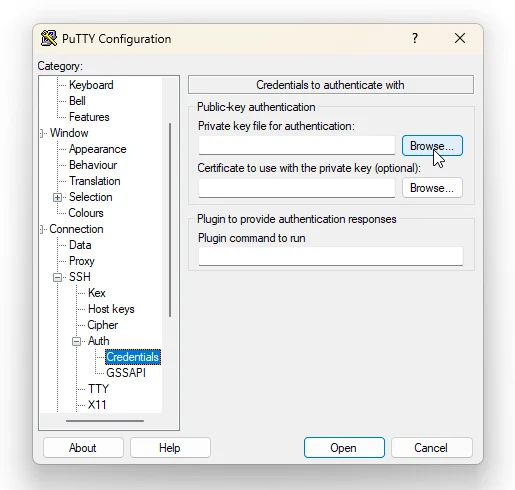
Nếu dùng key .ppk
- Cột Category bên trái chọn:
- Connection → SSH → Auth → Cresentials
- Chọn file
.ppk
Bước 3: Connect
- Nhấn Open
- Login user:
root - Nhập password (nếu có)
Một số lỗi thường gặp khi SSH VPS
Connection refused
- Sai port
- SSH chưa bật trên VPS
Permission denied
- Sai password hoặc key
- Sai user (
root,ubuntu,centos…)
Timeout
- VPS chưa mở firewall port 22
- VPS chưa chạy
Tips nâng cao
Đổi port SSH (tăng bảo mật)
File:
/etc/ssh/sshd_configĐổi:
Port 2222Sau đó:
systemctl restart sshdTạo user riêng (không dùng root)
adduser khang
usermod -aG sudo khangTắt login root (bảo mật cao hơn)
PermitRootLogin noLệnh SSH nhanh gọn
ssh root@IPHoặc:
ssh -i key.pem user@IP -p 2222Tổng kết
SSH vào VPS là kỹ năng nền tảng mà bất kỳ ai làm việc với server, hosting hay DevOps đều cần nắm vững. Chỉ với một vài lệnh đơn giản, bạn đã có thể truy cập và quản lý toàn bộ hệ thống từ xa một cách nhanh chóng và an toàn.
Tác giả