Gửi ticket
 Tin tức
 Hồ sơ năng lực
 Liên hệ




CyberPanel là gì ? Hướng dẫn cài CyberPanel trên VPS từ A-Z
Mục lục


CyberPanel là một trong những control panel miễn phí đáng cân nhắc khi bạn muốn quản lý website, domain, database, SSL và email trên VPS mà không phải thao tác toàn bộ bằng dòng lệnh.
Điểm nổi bật của CyberPanel là sử dụng OpenLiteSpeed làm web server mặc định. Nhờ đó, CyberPanel phù hợp với website WordPress, landing page, website bán hàng và các hệ thống cần tối ưu tốc độ tải trang nhưng vẫn muốn tiết kiệm chi phí bản quyền control panel.
Trong bài viết này, EZtech sẽ hướng dẫn chi tiết cách cài CyberPanel trên VPS từ A-Z, bao gồm chuẩn bị VPS, kết nối SSH, chạy trình cài đặt, đăng nhập CyberPanel, cấu hình hostname, thêm website, cài SSL và xử lý một số lỗi thường gặp.
Tóm tắt nhanh cách cài CyberPanel trên VPS
Để cài CyberPanel, bạn cần chuẩn bị một VPS mới sử dụng Ubuntu 22.04 LTS, đăng nhập VPS bằng tài khoản root, cập nhật hệ điều hành và chạy script cài đặt chính thức:
sh <(curl https://cyberpanel.net/install.sh || wget -O - https://cyberpanel.net/install.sh)Sau khi cài đặt hoàn tất, bạn có thể truy cập CyberPanel qua địa chỉ:
https://IP-VPS:8090Ví dụ:
https://103.123.45.67:8090Thông tin đăng nhập mặc định:
Username: admin
Password: Mật khẩu được thiết lập khi cài đặtCyberPanel là gì ?
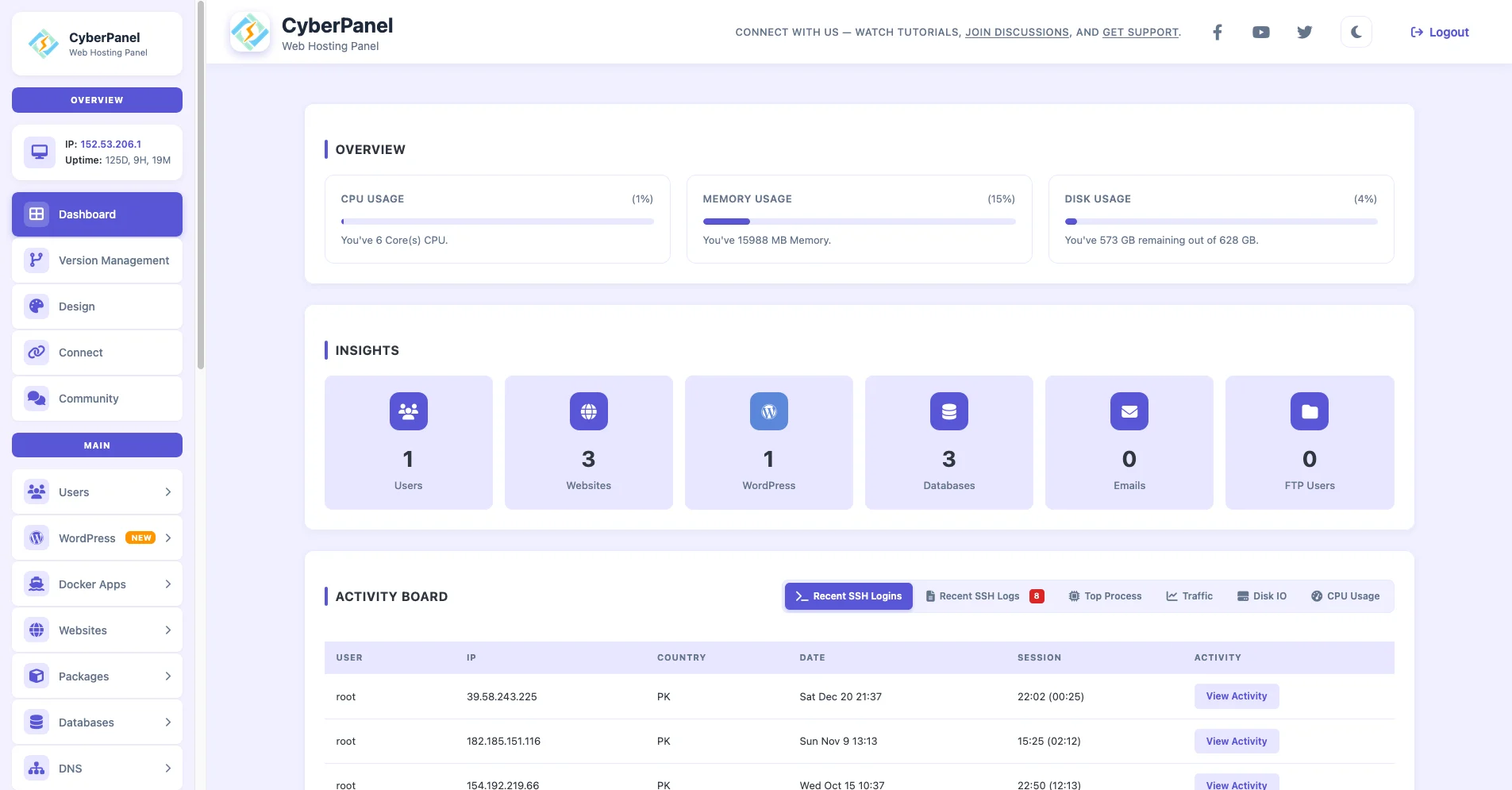
CyberPanel là một web hosting control panel giúp bạn quản lý VPS thông qua giao diện trực quan trên trình duyệt. Thay vì phải tự cài đặt và cấu hình từng thành phần như web server, PHP, database, SSL hoặc email server bằng lệnh Linux, bạn có thể thao tác trực tiếp trên bảng điều khiển.
CyberPanel được xây dựng xoay quanh OpenLiteSpeed, phiên bản miễn phí và mã nguồn mở của LiteSpeed Web Server. Đây là điểm khác biệt quan trọng khi so sánh CyberPanel với nhiều control panel miễn phí khác.
Sau khi cài CyberPanel, bạn có thể thực hiện các tác vụ phổ biến như:
- Tạo và quản lý website.
- Thêm domain hoặc subdomain.
- Tạo database MySQL.
- Cài chứng chỉ SSL miễn phí.
- Quản lý file website.
- Thiết lập tài khoản FTP.
- Quản lý phiên bản PHP.
- Tạo tài khoản email theo tên miền.
- Theo dõi tài nguyên VPS.
- Quản lý DNS.
- Cài đặt WordPress.
- Backup và khôi phục dữ liệu.
- Quản lý firewall cơ bản.
CyberPanel phù hợp với cá nhân, freelancer, developer, quản trị viên website và doanh nghiệp nhỏ muốn tự quản lý hosting trên VPS.
Ưu điểm của CyberPanel
1. Miễn phí và dễ tiếp cận
CyberPanel giúp giảm đáng kể chi phí vận hành VPS vì không bắt buộc mua license theo tháng như một số control panel thương mại.
2. Tích hợp OpenLiteSpeed
OpenLiteSpeed được tối ưu cho hiệu suất web và có thể kết hợp tốt với LiteSpeed Cache trên WordPress. Đây là lợi thế đáng chú ý nếu bạn muốn cải thiện tốc độ tải trang.
3. Có giao diện quản trị trực quan
CyberPanel tập trung các công cụ quản lý VPS vào một giao diện duy nhất. Người mới không cần ghi nhớ quá nhiều lệnh Linux để thêm website, tạo database hoặc cài SSL.
4. Hỗ trợ cài SSL miễn phí
Bạn có thể cấp chứng chỉ SSL cho website trực tiếp trong giao diện CyberPanel, giúp website sử dụng HTTPS thuận tiện hơn.
5. Hỗ trợ nhiều website trên một VPS
Một VPS có thể dùng để vận hành nhiều website tùy theo cấu hình CPU, RAM, dung lượng lưu trữ và lượng truy cập thực tế.
6. Phù hợp để vận hành WordPress
CyberPanel hỗ trợ triển khai website WordPress thuận tiện và tận dụng hệ sinh thái LiteSpeed Cache để tối ưu hiệu suất.
Nhược điểm của CyberPanel
CyberPanel không phải lựa chọn phù hợp trong mọi trường hợp. Bạn cần lưu ý một số điểm sau:
- CyberPanel cần được cài trên VPS mới để hạn chế xung đột phần mềm.
- Người quản trị vẫn nên có kiến thức cơ bản về Linux, SSH, DNS và bảo mật VPS.
- Cổng quản trị mặc định
8090cần được mở trên firewall. - Nếu dùng Cloudflare Proxy, bạn cần lưu ý cách truy cập CyberPanel qua hostname.
- VPS cấu hình quá thấp có thể hoạt động chậm khi chạy nhiều website, database hoặc email server.
- Trước khi nâng cấp hệ điều hành hoặc chỉnh sửa sâu cấu hình web server, nên backup dữ liệu đầy đủ.
Yêu cầu cấu hình VPS để cài CyberPanel
CyberPanel có thể chạy trên VPS cấu hình thấp, nhưng để sử dụng ổn định bạn nên chọn cấu hình cao hơn mức tối thiểu.
Cấu hình tối thiểu
| Thành phần | Yêu cầu tối thiểu |
|---|---|
| RAM | 1 GB |
| Dung lượng lưu trữ | 10 GB |
| Quyền truy cập | Tài khoản root |
| VPS | Nên là VPS mới, chưa cài control panel khác |
| IP | Nên sử dụng IP public tĩnh |
| Hệ điều hành | Ubuntu hoặc AlmaLinux được hỗ trợ |
Cấu hình khuyến nghị
| Nhu cầu sử dụng | CPU | RAM | Dung lượng |
|---|---|---|---|
| Test CyberPanel hoặc chạy 1 website nhỏ | 1 vCPU | 2 GB | 20 GB |
| Chạy một vài website WordPress | 2 vCPU | 4 GB | 40–60 GB |
| Website bán hàng hoặc nhiều website | 4 vCPU | 8 GB | Từ 80 GB |
| Website có dữ liệu lớn hoặc traffic cao | Từ 4 vCPU | Từ 8 GB | Tùy nhu cầu |
Dung lượng thực tế còn phụ thuộc vào source code, database, email, log hệ thống và dữ liệu backup.
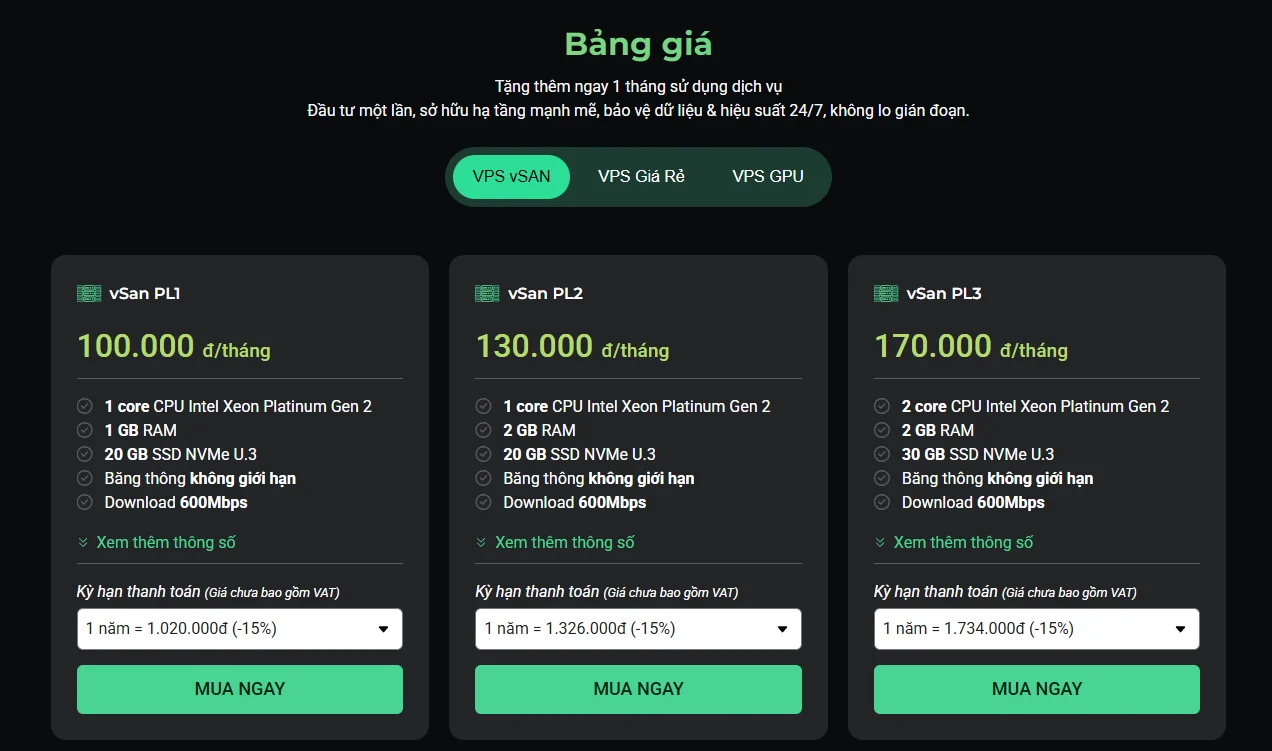
Bạn có thể tham khảo chọn gói VPS giá rẻ của EZtech với nhu cầu làm website nhỏ hoặc VPS vSAN của EZtech cho nhu cầu công việc cao hơn
Nên dùng hệ điều hành nào để cài CyberPanel ?
Trong bài hướng dẫn này, EZtech sử dụng:
Ubuntu 22.04 LTSĐây là lựa chọn phù hợp cho người mới vì Ubuntu phổ biến, dễ tìm tài liệu và tương đối thuận tiện khi xử lý lỗi.
Bạn nên cài CyberPanel trên một VPS mới hoàn toàn. Không nên cài CyberPanel lên VPS đang chạy website production, đã có aaPanel, cPanel, DirectAdmin, Docker stack phức tạp hoặc các dịch vụ web server được cấu hình thủ công.
Hướng dẫn cài CyberPanel trên VPS từ A-Z
Bước 1: Chuẩn bị thông tin đăng nhập VPS
Sau khi thuê VPS, nhà cung cấp thường gửi các thông tin sau về email bạn đăng ký:
IP VPS
Username
Password
Port SSH
Hệ điều hànhVí dụ:
IP VPS: 103.123.45.67
Username: root
Password: MatKhauVPS
Port SSH: 22
Hệ điều hành: Ubuntu 22.04 LTSBạn cần lưu thông tin này để đăng nhập VPS bằng SSH.
Bước 2: Kết nối SSH vào VPS
Cách đăng nhập VPS trên Windows
Trên Windows 10 hoặc Windows 11, bạn có thể mở PowerShell hoặc Terminal và nhập:
ssh root@IP-VPSVí dụ:
ssh root@103.123.45.67Nếu VPS sử dụng port SSH khác 22, hãy thêm tham số -p:
ssh root@103.123.45.67 -p 2222Khi hệ thống hỏi xác nhận fingerprint, nhập:
yesSau đó nhập mật khẩu VPS.
Lưu ý: Khi nhập password trong cửa sổ Terminal, màn hình sẽ không hiển thị dấu *. Đây là cơ chế bảo mật bình thường của Linux.
Có thể dùng PuTTY hoặc MobaXterm không ?
Có. Nếu không quen sử dụng Terminal, bạn có thể dùng PuTTY, MobaXterm hoặc một SSH client khác. Chỉ cần nhập đúng IP VPS, port SSH, username và password.
Xem thêm: Top 6 phần mềm SSH miễn phí tốt nhất 2026 (Terminal VPS)
Bước 3: Kiểm tra hệ điều hành VPS
Sau khi đăng nhập thành công, chạy lệnh:
cat /etc/os-releaseBạn sẽ thấy thông tin tương tự:
NAME="Ubuntu"<br>VERSION="22.04 LTS"Kiểm tra dung lượng RAM:
free -hKiểm tra dung lượng lưu trữ:
df -hKiểm tra CPU:
nprocBước 4: Cập nhật hệ điều hành
Trên Ubuntu, chạy:
apt update && apt upgrade -ySau khi cập nhật hoàn tất, cài đặt thêm curl và wget nếu VPS chưa có:
apt install curl wget -yBạn cũng nên cài công cụ ping để hạn chế lỗi trên một số bản cài tối giản:
apt install iputils-ping -yBước 5: Đặt hostname cho VPS
Hostname nên là một subdomain riêng, ví dụ:
panel.tenmiencuaban.comKhông nên sử dụng domain chính đang chạy website làm hostname của panel.
Đặt hostname bằng lệnh:
hostnamectl set-hostname panel.tenmiencuaban.comKiểm tra lại:
hostnamectlSau đó, vào trang quản lý DNS của tên miền và tạo bản ghi:
| Type | Name | Value |
|---|---|---|
| A | panel | IP VPS |
Ví dụ:
| Type | Name | Value |
|---|---|---|
| A | panel | 103.123.45.67 |
Nếu sử dụng Cloudflare, trong giai đoạn cấu hình ban đầu nên để bản ghi ở chế độ DNS only, không bật Proxy.
Bước 6: Chạy lệnh cài CyberPanel
Chạy script cài đặt chính thức:
sh <(curl https://cyberpanel.net/install.sh || wget -O - https://cyberpanel.net/install.sh)Hệ thống sẽ tải bộ cài và hiển thị menu cài đặt.
Bước 7: Chọn phiên bản CyberPanel
Trình cài đặt sẽ hỏi bạn muốn cài đặt phiên bản nào. Với nhu cầu sử dụng miễn phí, chọn:
1. Install CyberPanel with OpenLiteSpeedNhập:
1Sau đó nhấn Enter.
OpenLiteSpeed phù hợp cho phần lớn website WordPress, blog, landing page và website doanh nghiệp.
Bước 8: Chọn chế độ cài đặt Full Service
Trình cài đặt có thể hỏi bạn có muốn cài đặt đầy đủ dịch vụ hay không.
Với người mới, nên chọn:
YViệc này giúp hệ thống cài các thành phần cần thiết để quản lý website thuận tiện hơn.
Tuy nhiên, nếu bạn chỉ dùng VPS để chạy website và không cần email server hoặc DNS server riêng, bạn có thể nghiên cứu tinh gọn các dịch vụ sau khi đã hiểu rõ nhu cầu vận hành.
Bước 9: Chọn Remote MySQL hoặc Local MySQL
Khi hệ thống hỏi có muốn cấu hình Remote MySQL hay không, với nhu cầu thông thường hãy chọn:
NCyberPanel sẽ sử dụng database trên chính VPS.
Remote MySQL chỉ phù hợp khi bạn có mô hình tách riêng web server và database server.
Bước 10: Chọn phiên bản CyberPanel
Khi được hỏi có muốn cài phiên bản CyberPanel cụ thể hay không, bạn nên nhấn:
EnterHệ thống sẽ tự động chọn phiên bản phù hợp.
Bước 11: Đặt mật khẩu quản trị CyberPanel
Trình cài đặt thường cho phép bạn chọn một trong các phương án:
- Dùng mật khẩu mặc định.
- Tạo mật khẩu ngẫu nhiên.
- Tự nhập mật khẩu.
Bạn nên chọn phương án tự thiết lập mật khẩu mạnh.
Mật khẩu nên có:
- Tối thiểu 12 ký tự.
- Chữ hoa.
- Chữ thường.
- Số.
- Ký tự đặc biệt.
- Không trùng với mật khẩu VPS.
- Không sử dụng tên miền, số điện thoại hoặc ngày sinh.
Ví dụ cấu trúc mật khẩu mạnh:
EzT@ch-Panel-2026-StrongĐây chỉ là ví dụ minh họa. Không nên sử dụng nguyên mẫu mật khẩu trên cho VPS thật.
Bước 12: Chọn Memcached và Redis
Nếu trình cài đặt hỏi cài Memcached hoặc Redis, bạn có thể cân nhắc:
Memcached: Y
Redis: YRedis có thể hữu ích khi tối ưu WordPress, đặc biệt với website bán hàng hoặc website có nhiều truy vấn database.
Tuy nhiên, nếu VPS chỉ có 1 GB RAM và bạn muốn ưu tiên tiết kiệm tài nguyên, có thể tạm thời không bật toàn bộ dịch vụ bổ sung. Với nhu cầu sử dụng ổn định, VPS từ 2 GB RAM trở lên sẽ phù hợp hơn.
Bước 13: Chờ quá trình cài đặt hoàn tất
Thời gian cài CyberPanel phụ thuộc vào:
- Cấu hình VPS.
- Tốc độ ổ cứng.
- Tốc độ mạng quốc tế.
- Hệ điều hành.
- Tình trạng repository tại thời điểm cài đặt.
Trong quá trình cài, không nên:
- Đóng cửa sổ Terminal.
- Tắt VPS.
- Khởi động lại VPS.
- Chạy thêm một trình cài control panel khác.
- Thay đổi firewall khi chưa hoàn tất.
Khi cài đặt thành công, hệ thống sẽ hiển thị thông tin tương tự:
CyberPanel Successfully Installed

CyberPanel: https://IP-VPS:8090
Username: admin
Password: MatKhauDaCauHinhHãy lưu lại thông tin đăng nhập.
Bước 14: Khởi động lại VPS
Sau khi hoàn tất, chạy:
rebootChờ VPS khởi động lại rồi đăng nhập lại bằng SSH nếu cần.
Bước 15: Truy cập CyberPanel
Mở trình duyệt và truy cập:
https://IP-VPS:8090Ví dụ:
https://103.123.45.67:8090Đăng nhập bằng:
Username: admin
Password: Mật khẩu bạn đã thiết lậpTại sao trình duyệt cảnh báo kết nối không an toàn ?
Khi mới cài đặt, CyberPanel có thể sử dụng SSL self-signed cho địa chỉ IP. Trình duyệt chưa tin cậy chứng chỉ này nên hiển thị cảnh báo.
Bạn có thể chọn tiếp tục truy cập để đăng nhập lần đầu. Sau đó, hãy cấu hình hostname SSL để sử dụng panel an toàn hơn.
Cấu hình CyberPanel sau khi cài đặt
1. Đăng nhập bằng hostname thay vì IP
Thay vì truy cập:
https://103.123.45.67:8090
Bạn nên sử dụng hostname:
https://panel.tenmiencuaban.com:8090Đảm bảo subdomain đã trỏ đúng IP VPS bằng bản ghi A.
Nếu dùng Cloudflare, cần lưu ý cổng 8090 không hoạt động trực tiếp qua Cloudflare Proxy theo cách thông thường. Hãy để subdomain panel ở chế độ DNS only khi truy cập bằng cổng mặc định.
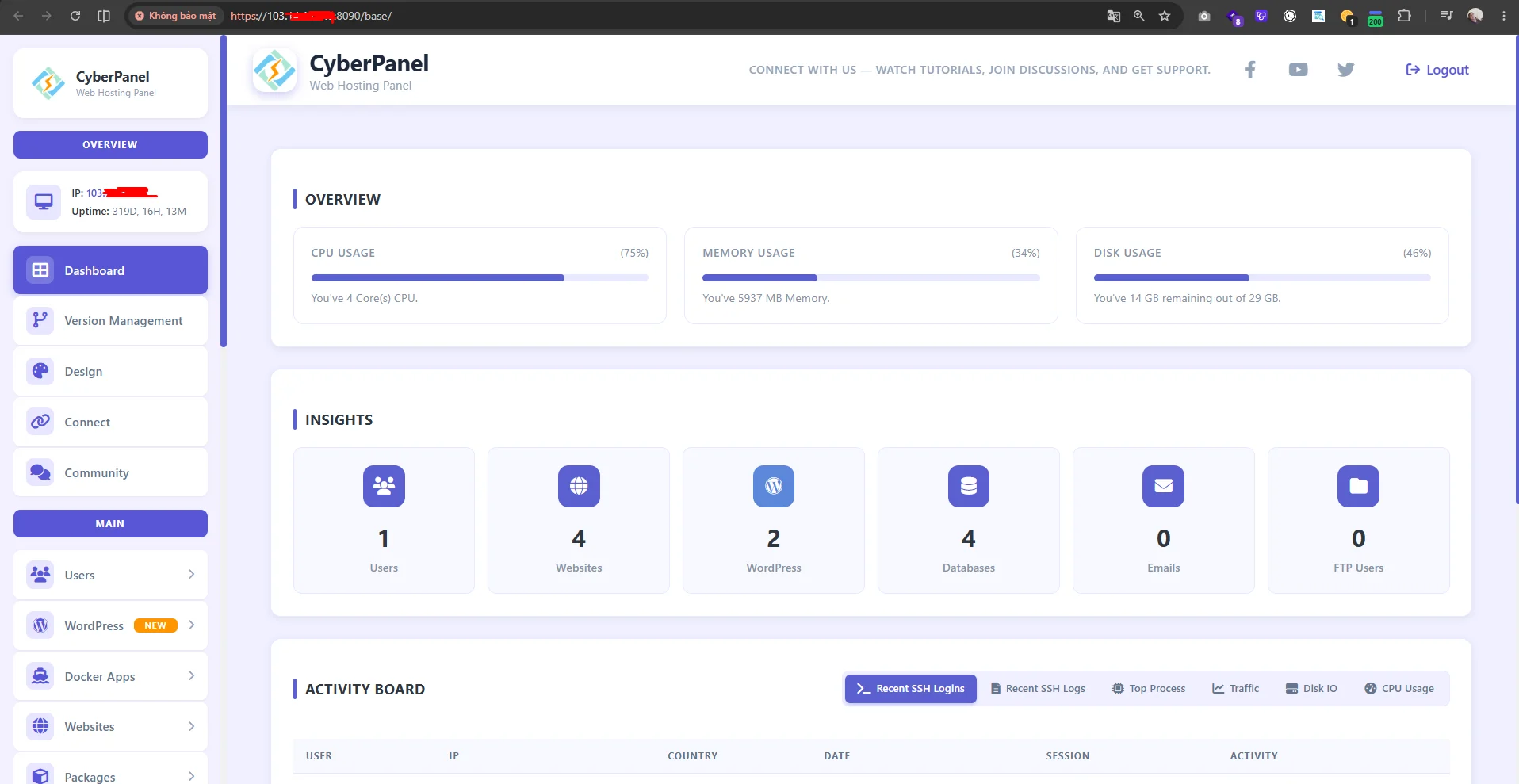
2. Cài SSL cho hostname CyberPanel
Từ CyberPanel v2.3.5, mục Hostname SSL và Mail Server SSL cũ đã không còn được khuyến nghị sử dụng riêng lẻ. Thay vào đó, CyberPanel cung cấp Setup Wizard / Onboarding để tự động cấu hình hostname và cấp chứng chỉ SSL cần thiết.
Trước khi chạy Setup Wizard, bạn cần chuẩn bị một subdomain riêng cho CyberPanel, ví dụ:
panel.tenmiencuaban.comBước 1: Tạo bản ghi A cho hostname
Tại trang quản lý DNS của tên miền, tạo bản ghi:
| Type | Name | Value |
|---|---|---|
| A | panel | IP VPS |
Ví dụ:
| Type | Name | Value |
| A | panel | 103.123.45.67 |
Hostname phải trỏ chính xác về địa chỉ IP của VPS trước khi tiếp tục.
Nếu sử dụng Cloudflare, nên để bản ghi hostname ở chế độ DNS only thay vì bật Proxy. Cổng quản trị mặc định 8090 của CyberPanel không hoạt động trực tiếp qua Cloudflare Proxy theo cách thông thường.
Bước 2: Cấu hình rDNS cho IP VPS
Ngoài bản ghi A, hostname cũng cần được cấu hình làm rDNS hoặc PTR Record cho địa chỉ IP VPS.
Ví dụ:
IP VPS: 103.123.45.67
Hostname: panel.tenmiencuaban.com
Khi kiểm tra reverse DNS, IP VPS cần trả về:
panel.tenmiencuaban.comrDNS thường được cấu hình tại trang quản lý VPS hoặc thông qua nhà cung cấp dịch vụ. Nếu không tìm thấy mục chỉnh sửa PTR Record hoặc Reverse DNS, bạn có thể liên hệ nhà cung cấp VPS để được hỗ trợ.
Bước 3: Chạy Setup Wizard trong CyberPanel
Sau khi bản ghi A và rDNS đã được cấu hình đúng, đăng nhập CyberPanel bằng địa chỉ:
https://IP-VPS:8090Ví dụ:
https://103.123.45.67:8090Trong lần truy cập đầu tiên, trình duyệt có thể cảnh báo chứng chỉ SSL chưa đáng tin cậy do panel đang sử dụng chứng chỉ self-signed. Bạn có thể tiếp tục truy cập để hoàn thành cấu hình ban đầu.
Tiếp theo, mở Setup Wizard / Onboarding trong giao diện CyberPanel và nhập hostname đã chuẩn bị:
panel.tenmiencuaban.comCyberPanel sẽ kiểm tra:
- Hostname đã có bản ghi A trỏ về IP VPS hay chưa.
- Hostname đã được cấu hình rDNS cho IP VPS hay chưa.
- Chứng chỉ SSL hợp lệ đã tồn tại hay chưa.
Nếu các thông tin hợp lệ, Setup Wizard sẽ tự động:
- Cấu hình hostname cho CyberPanel.
- Cấp SSL cho hostname.
- Cấp SSL cần thiết cho mail server.
- Cập nhật hostname cho Postfix.
- Khởi động lại các dịch vụ email liên quan.
Sau khi hoàn tất, bạn có thể đăng nhập CyberPanel an toàn bằng địa chỉ:
https://panel.tenmiencuaban.com:8090Lưu ý
Việc cấu hình hostname chỉ cần thực hiện một lần. Khi tạo thêm website hoặc domain mới trong CyberPanel, bạn không cần chạy lại Setup Wizard cho từng domain.
Một điểm quan trọng: nếu bạn chỉ muốn cài nhanh để thử nghiệm CyberPanel, bạn vẫn có thể tạm thời truy cập bằng https://IP-VPS:8090 và bỏ qua Setup Wizard. Tuy nhiên, với VPS vận hành website thực tế, nên cấu hình hostname, A record và rDNS ngay từ đầu để đăng nhập panel an toàn và tránh lỗi khi dùng email server.
3. Tạo website đầu tiên
Trong menu CyberPanel, chọn:
Websites → Create WebsiteNhập các thông tin:
| Trường | Nội dung |
|---|---|
| Select Package | Gói tài nguyên |
| Select Owner | Tài khoản sở hữu |
| Domain Name | Tên miền website |
| Email quản trị | |
| Select PHP | Phiên bản PHP |
| SSL | Bật nếu domain đã trỏ đúng IP |
| DKIM Support | Bật nếu sử dụng email |
| open_basedir Protection | Nên bật |
Sau đó nhấn:
Create Website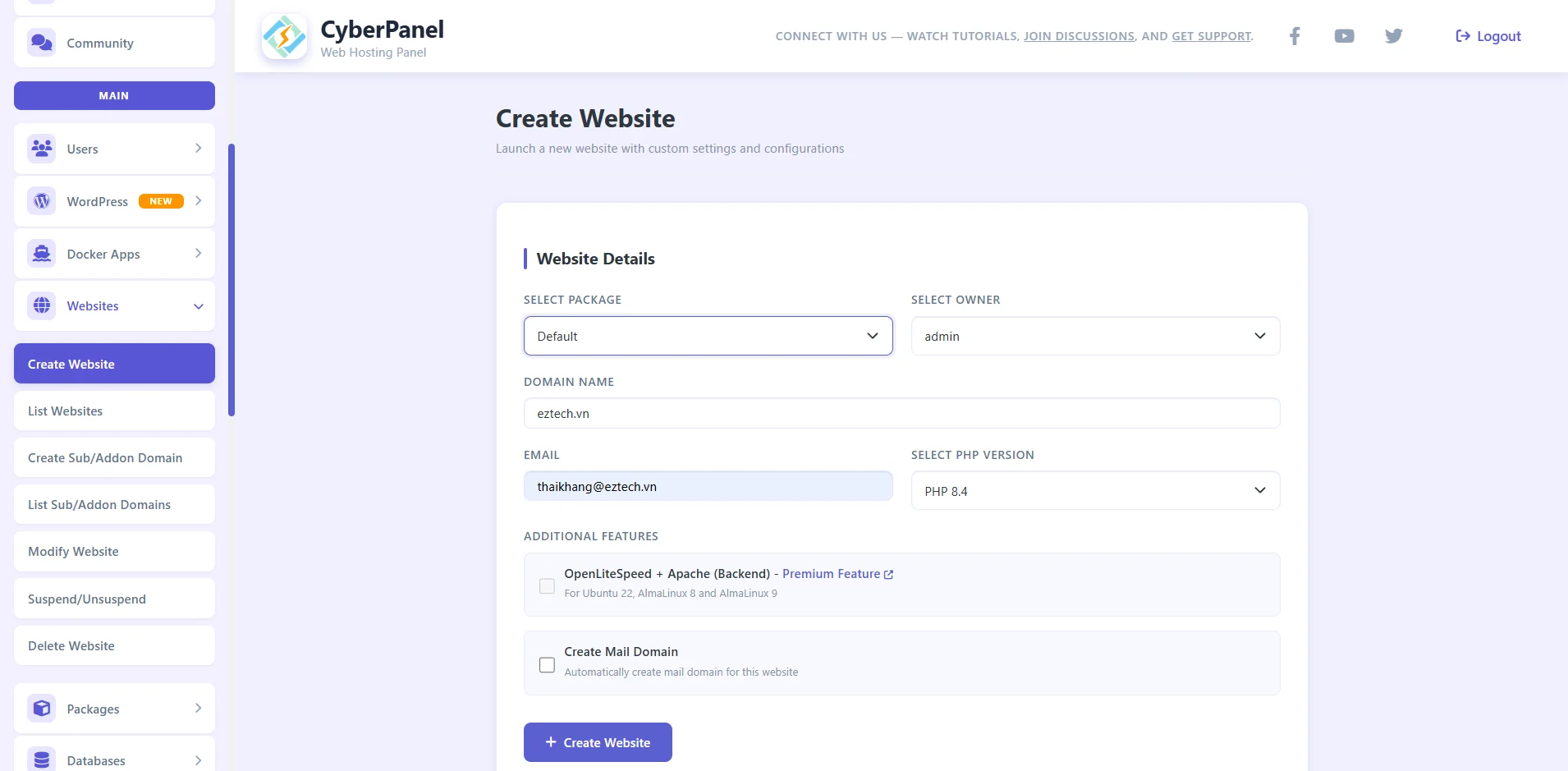
4. Trỏ domain về VPS
Tại nơi quản lý DNS của domain, thêm bản ghi:
| Type | Name | Value |
|---|---|---|
| A | @ | IP VPS |
| A | www | IP VPS |
Ví dụ:
| Type | Name | Value |
|---|---|---|
| A | @ | 103.123.45.67 |
| A | www | 103.123.45.67 |
Sau khi DNS cập nhật, website sẽ hoạt động trên VPS.
5. Cấp SSL miễn phí cho website
Trong giao diện CyberPanel, vào:
SSL → Manage SSLChọn domain cần cấp SSL và nhấn:
Issue SSLSau khi hoàn tất, truy cập website bằng:
https://tenmiencuaban.com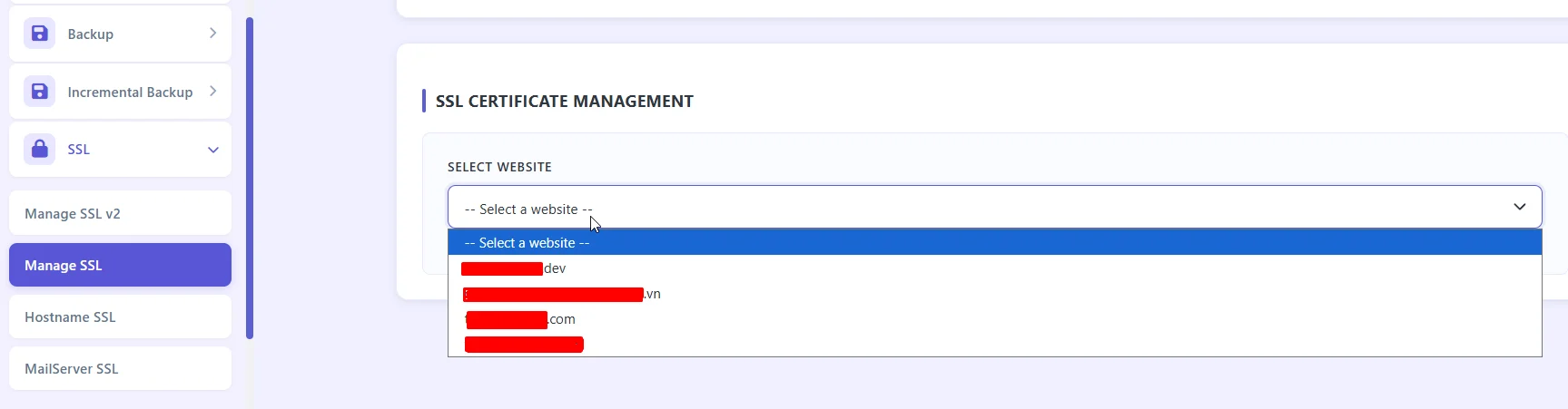
6. Tạo database
Vào:
Databases → Create Database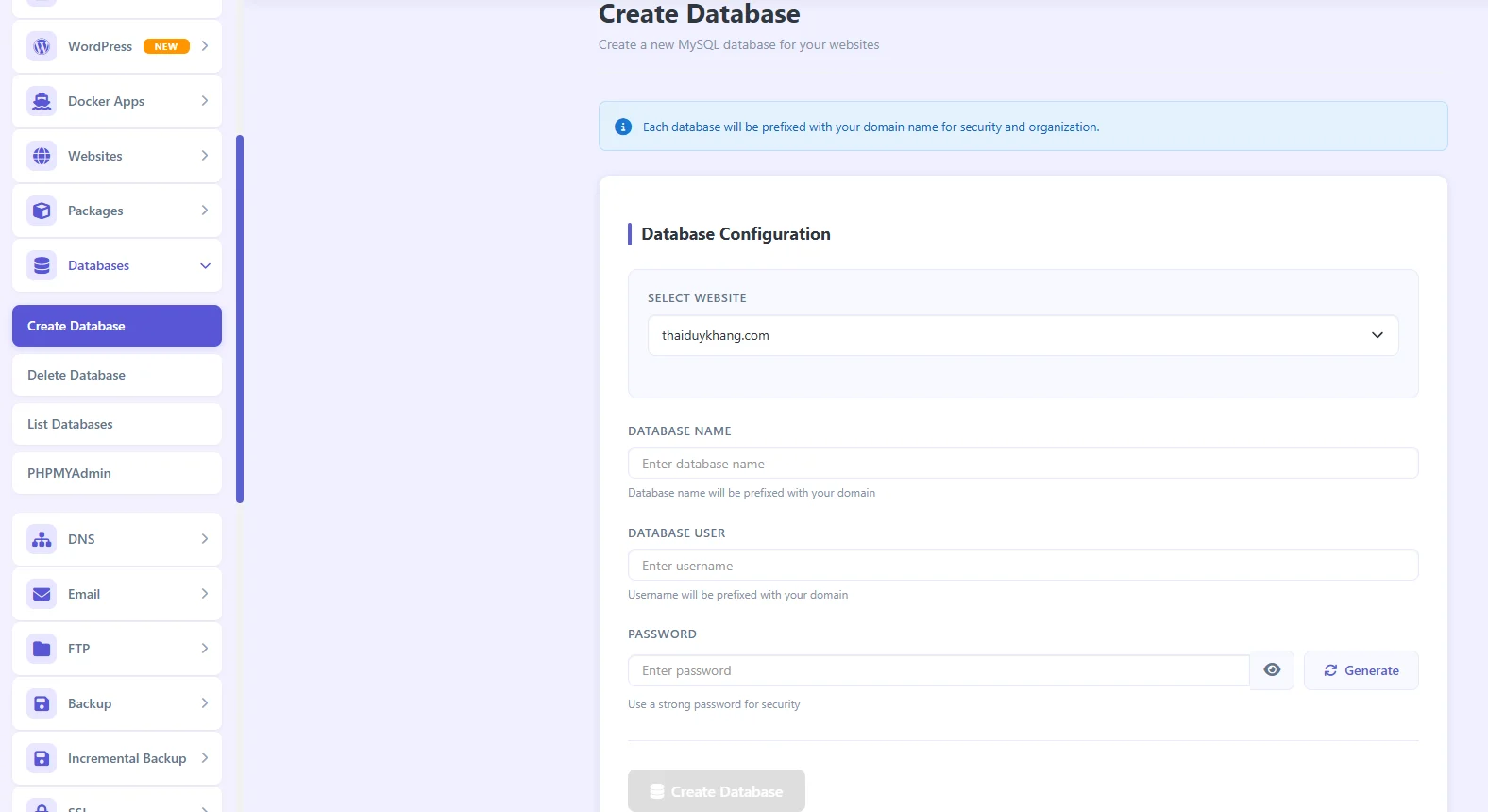
Chọn website cần tạo database, sau đó nhập:
- Tên database.
- Username database.
- Password database.
Lưu lại thông tin để cấu hình WordPress hoặc ứng dụng web.
7. Quản lý file website
Vào:
Websites → List Websites → Manage → File Manager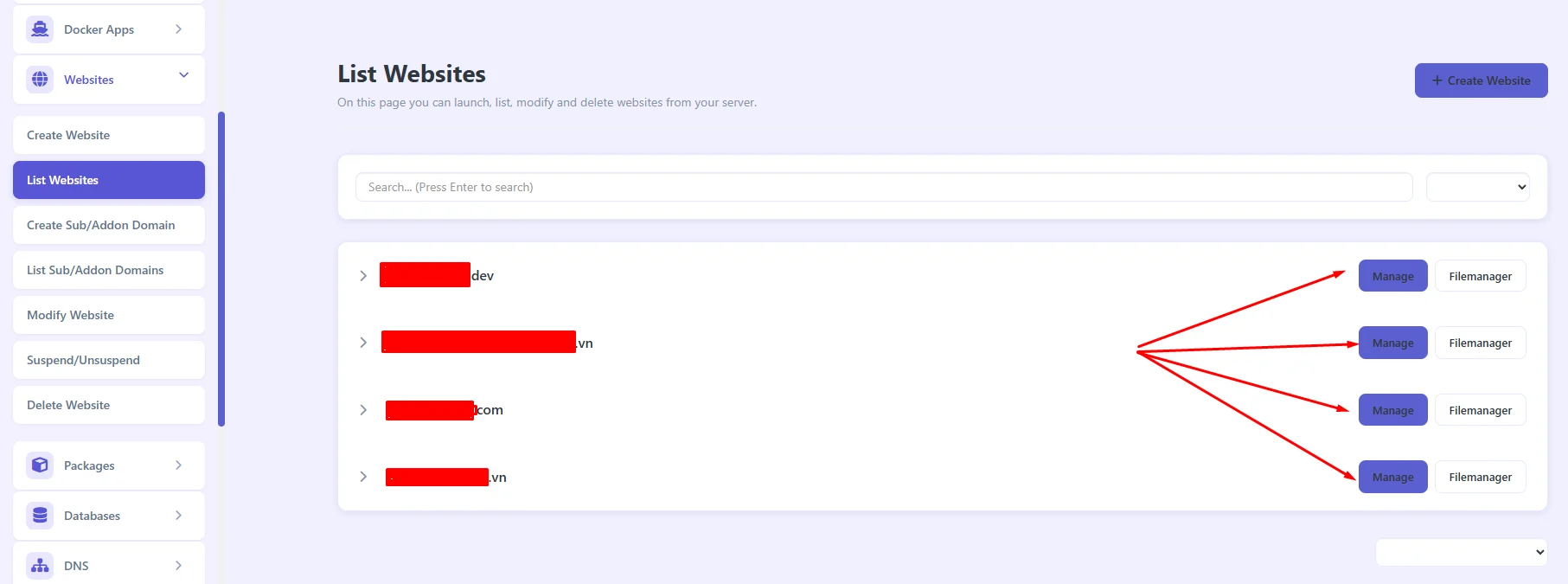
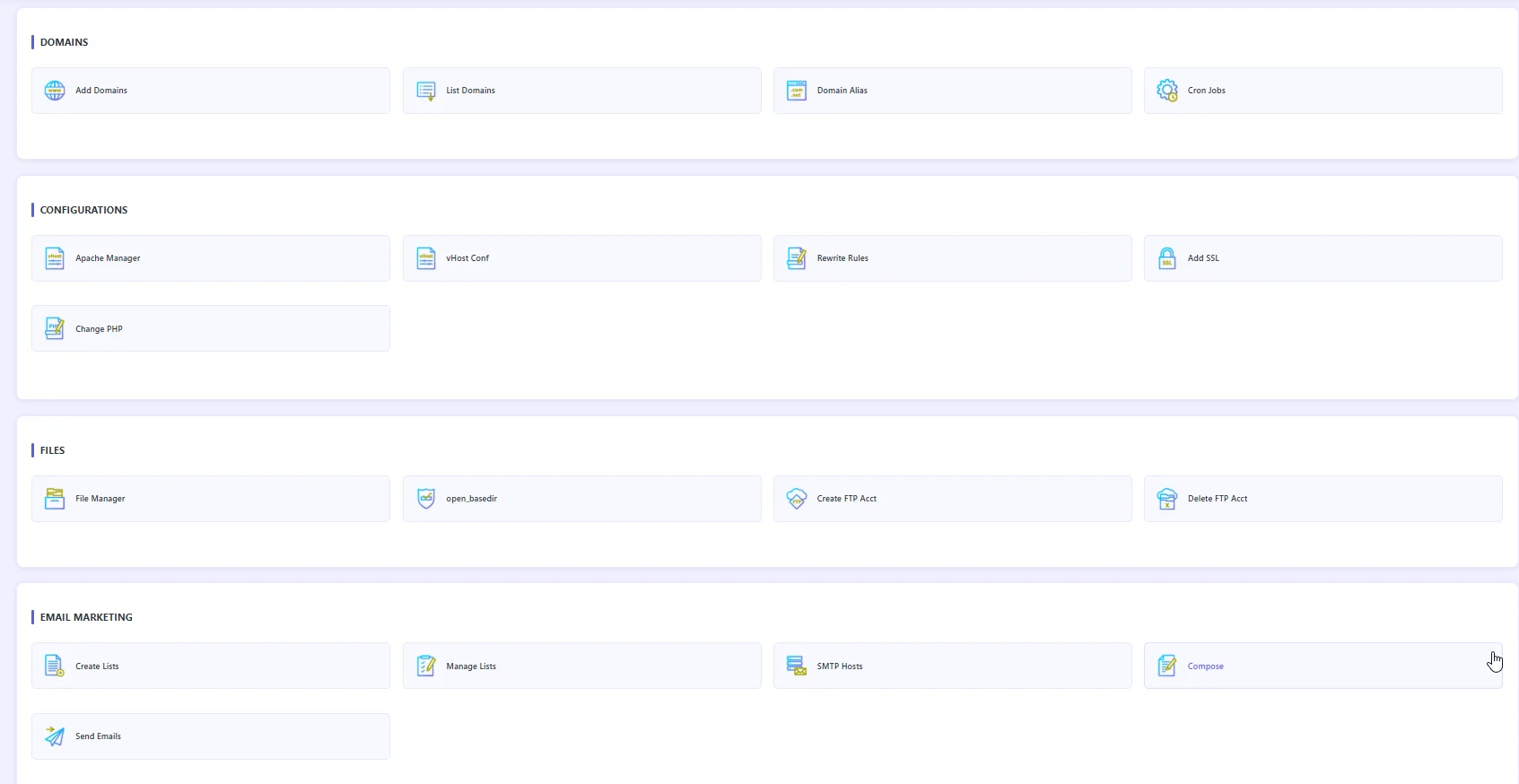
Bạn có thể:
- Upload file.
- Giải nén source code.
- Chỉnh sửa file.
- Tạo thư mục.
- Xóa file.
- Phân quyền file.
8. Cài WordPress trên CyberPanel
bạn có thể tìm công cụ cài WordPress tại phần quản lý website
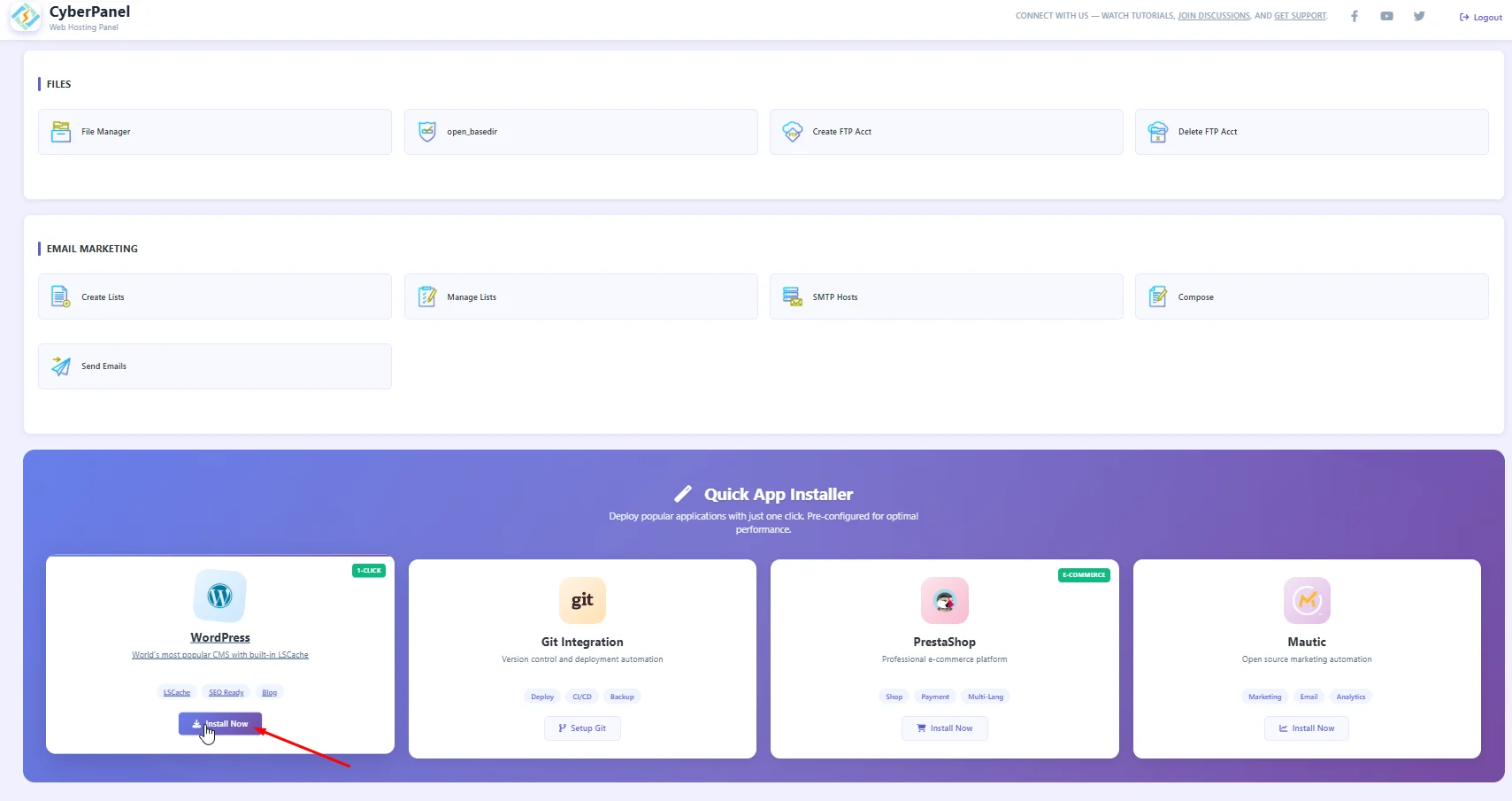
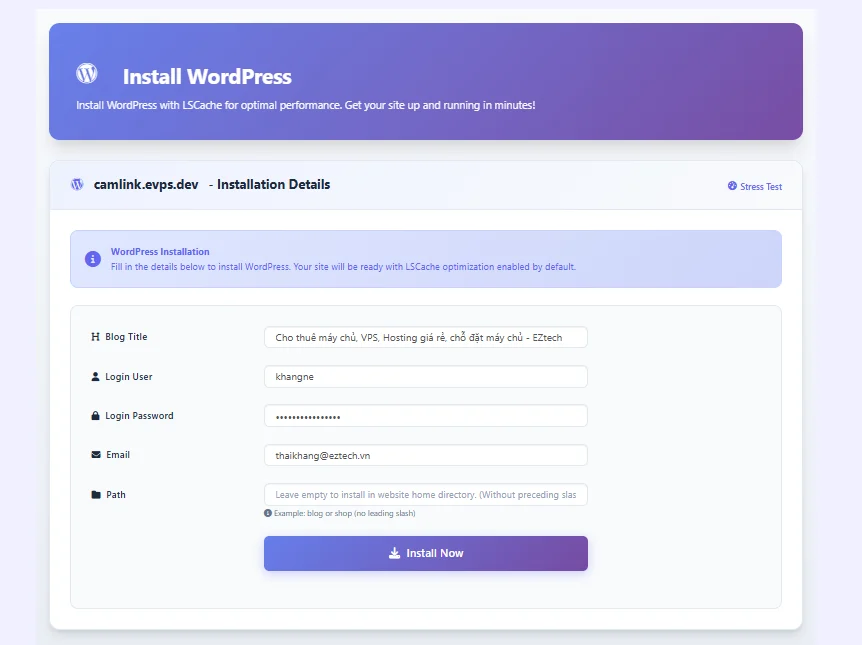
Nhập thông tin cài đặt WordPress:
- Nhập tên website
- Tài khoản admin, password và email.
- Hoàn tất cài đặt.
- Đăng nhập WordPress qua đường dẫn: https://tenmiencuaban.com/wp-admin
Sau khi cài WordPress, bạn có thể cài plugin LiteSpeed Cache để tối ưu cache và tốc độ tải trang.
Các cổng phổ biến khi sử dụng CyberPanel
Dưới đây là một số cổng thường gặp:
| Cổng | Giao thức | Mục đích |
|---|---|---|
| 22 | TCP | SSH |
| 21 | TCP | FTP |
| 25 | TCP | SMTP |
| 53 | TCP/UDP | DNS |
| 80 | TCP | HTTP |
| 443 | TCP | HTTPS |
| 465 | TCP | SMTPS |
| 587 | TCP | SMTP Submission |
| 8090 | TCP | CyberPanel Admin |
| 7080 | TCP | OpenLiteSpeed WebAdmin |
| 110 | TCP | POP3 |
| 143 | TCP | IMAP |
| 993 | TCP | IMAPS |
| 995 | TCP | POP3S |
Không nên mở toàn bộ port nếu không sử dụng. Chỉ mở các port cần thiết để giảm bề mặt tấn công.
Cách mở port 8090 nếu không truy cập được CyberPanel
Nếu không thể truy cập:
https://IP-VPS:8090Hãy kiểm tra firewall của VPS và firewall tại nhà cung cấp cloud hoặc VPS.
Trên Ubuntu sử dụng UFW, có thể chạy:
ufw allow 8090/tcp
ufw allow 80/tcp
ufw allow 443/tcp
ufw allow 22/tcp
ufw reloadKiểm tra trạng thái:
ufw statusNếu nhà cung cấp VPS có firewall riêng trên dashboard, bạn cũng cần mở port 8090 tại đó.
Một số lỗi thường gặp khi cài CyberPanel
Lỗi 1: Không truy cập được CyberPanel qua port 8090
Nguyên nhân thường gặp
- Chưa mở cổng
8090. - Firewall của VPS chặn kết nối.
- Firewall của nhà cung cấp VPS chặn cổng.
- CyberPanel service chưa chạy.
- Truy cập hostname qua Cloudflare Proxy.
Cách xử lý
Kiểm tra service:
systemctl status lscpdKhởi động lại:
systemctl restart lscpdKiểm tra cổng:
ss -tulpn | grep 8090Lỗi 2: Trình duyệt báo SSL không an toàn
Nguyên nhân
CyberPanel đang sử dụng chứng chỉ self-signed khi truy cập bằng IP.
Cách xử lý
- Trỏ hostname về IP VPS.
- Vào
SSL → Hostname SSL. - Cấp SSL cho hostname.
- Truy cập bằng hostname thay vì IP.
Lỗi 3: Domain đã trỏ IP nhưng website chưa hoạt động
Nguyên nhân
- DNS chưa cập nhật hoàn toàn.
- Sai địa chỉ IP.
- Chưa tạo website trong CyberPanel.
- Firewall chưa mở port
80hoặc443. - Bật Cloudflare Proxy quá sớm khi đang kiểm tra lỗi.
Cách xử lý
Kiểm tra DNS:
ping tenmiencuaban.com
Kiểm tra port:
ufw status
Kiểm tra website trong CyberPanel:
Websites → List Websites
Lỗi 4: Cài CyberPanel bị dừng giữa chừng
Nguyên nhân
- VPS thiếu RAM.
- VPS mất kết nối mạng.
- Hệ điều hành không phù hợp.
- VPS không phải bản cài mới.
- Repository lỗi tạm thời.
- VPS sử dụng image tối giản thiếu một số package cần thiết.
Cách xử lý
- Cài lại VPS mới.
- Chọn Ubuntu 22.04 LTS.
- Dùng VPS từ 2 GB RAM.
- Cập nhật hệ điều hành.
- Cài
curl,wgetvàiputils-ping. - Chạy lại script cài đặt.
Không nên cài chồng nhiều lần trên VPS đã lỗi nặng. Cài lại hệ điều hành thường là cách nhanh và sạch hơn.
Lỗi 5: Không cài được SSL cho domain
Nguyên nhân
- Domain chưa trỏ đúng IP VPS.
- DNS chưa cập nhật.
- Port
80hoặc443chưa mở. - Bật Proxy Cloudflare gây ảnh hưởng quá trình kiểm tra.
- Domain đang trỏ sang máy chủ khác.
Cách xử lý
- Kiểm tra bản ghi A.
- Tạm chuyển Cloudflare sang DNS only.
- Mở port
80và443. - Cấp lại SSL sau khi DNS cập nhật.
Cách bảo mật CyberPanel sau khi cài đặt
Cài đặt CyberPanel chỉ là bước đầu tiên. Để vận hành VPS an toàn hơn, bạn nên thực hiện các bước sau.
1. Dùng mật khẩu mạnh
Không sử dụng cùng một mật khẩu cho:
- Tài khoản
root. - CyberPanel Admin.
- Database.
- FTP.
- Email.
- WordPress Admin.
2. Cấu hình hostname SSL
Hãy sử dụng:
https://panel.tenmiencuaban.com:8090thay vì đăng nhập bằng IP lâu dài.
3. Chỉ mở port cần thiết
Không mở toàn bộ port nếu không sử dụng email, DNS hoặc FTP.
4. Backup định kỳ
Nên lưu backup ở nơi khác VPS đang chạy website, chẳng hạn object storage, máy chủ backup hoặc một VPS riêng.
5. Cập nhật CyberPanel và hệ điều hành
Trước khi cập nhật phiên bản lớn, hãy backup dữ liệu và thử nghiệm trên môi trường staging nếu website quan trọng.
6. Hạn chế đăng nhập bằng tài khoản root
Sau khi hoàn tất cài đặt, bạn nên nghiên cứu tạo tài khoản quản trị riêng, sử dụng SSH key và hạn chế đăng nhập trực tiếp bằng password.
7. Theo dõi tài nguyên VPS
Thường xuyên kiểm tra:
htop
df -h
free -h
Nếu VPS thường xuyên hết RAM hoặc dung lượng lưu trữ, website có thể chậm, lỗi database hoặc gián đoạn dịch vụ.
Có nên dùng CyberPanel không ?
CyberPanel phù hợp nếu bạn:
- Muốn sử dụng control panel miễn phí.
- Muốn quản lý VPS bằng giao diện trực quan.
- Chạy WordPress hoặc website PHP.
- Muốn tận dụng OpenLiteSpeed.
- Muốn tiết kiệm chi phí license.
- Có kiến thức cơ bản về VPS và Linux.
Bạn nên cân nhắc giải pháp khác nếu:
- Muốn hệ sinh thái hỗ trợ thương mại đầy đủ.
- Không muốn tự xử lý bảo mật VPS.
- Cần tính năng hosting doanh nghiệp chuyên sâu.
- Muốn sử dụng stack tùy biến phức tạp.
- Không có thời gian theo dõi backup, update và firewall.
So sánh CyberPanel với aaPanel
CyberPanel và aaPanel đều là control panel phổ biến dành cho VPS. Tuy nhiên, mỗi nền tảng phù hợp với một nhóm người dùng khác nhau.
| Tiêu chí | CyberPanel | aaPanel |
|---|---|---|
| Chi phí cơ bản | Miễn phí | Miễn phí |
| Web server nổi bật | OpenLiteSpeed | Nginx, Apache hoặc OpenLiteSpeed |
| Độ linh hoạt khi chọn stack | Tập trung vào hệ sinh thái LiteSpeed | Linh hoạt hơn |
| Phù hợp WordPress | Tốt | Tốt |
| Giao diện quản lý | Trực quan | Trực quan |
| Người dùng phù hợp | Muốn tận dụng OpenLiteSpeed | Muốn tùy chọn stack dễ dàng |
Nếu ưu tiên OpenLiteSpeed và LiteSpeed Cache cho WordPress, CyberPanel là lựa chọn đáng cân nhắc. Nếu muốn linh hoạt chuyển đổi giữa Nginx, Apache và OpenLiteSpeed, aaPanel có thể phù hợp hơn.
Xem thêm: aaPanel là gì ? Hướng dẫn cài aaPanel trên VPS từ A-Z
Câu hỏi thường gặp về CyberPanel
Kết luận
CyberPanel là một control panel miễn phí đáng cân nhắc nếu bạn muốn quản lý website trên VPS bằng giao diện trực quan và tận dụng hiệu suất của OpenLiteSpeed.
Quá trình cài CyberPanel không quá phức tạp: chuẩn bị một VPS mới, kết nối SSH bằng tài khoản root, chạy script cài đặt chính thức, mở port 8090, đăng nhập panel và cấu hình hostname SSL.
Để website vận hành ổn định hơn, bạn nên sử dụng VPS có tài nguyên phù hợp, ổ cứng tốc độ cao và hạ tầng mạng ổn định. Nếu đang cần một VPS để cài CyberPanel, chạy WordPress hoặc triển khai nhiều website, bạn có thể tham khảo VPS vSAN và VPS giá rẻ tại EZtech. Các gói VPS được thiết kế linh hoạt theo nhu cầu từ website nhỏ đến hệ thống cần hiệu suất cao, giúp bạn dễ dàng bắt đầu và nâng cấp khi lưu lượng truy cập tăng lên.
Tác giả