Gửi ticket
 Tin tức
 Hồ sơ năng lực
 Liên hệ




Cách kiểm tra bản quyền Windows miễn phí bằng WinLic & Microsoft
Mục lục

Bạn có chắc Windows trên máy tính của mình thực sự có bản quyền ?
Nhiều người dùng và doanh nghiệp khi mua hoặc lắp ráp PC thường được bên bán cài sẵn Windows, Office và các phần mềm cần thiết, đồng thời cam kết rằng máy đã được cài “phần mềm bản quyền”. Tuy nhiên, không phải lúc nào người mua cũng có đủ thông tin để xác minh license đó có thực sự hợp lệ, được cấp từ nhà phát hành hay phù hợp với loại máy và mục đích sử dụng hay không.
Đặc biệt với doanh nghiệp mua nhiều máy tính, việc chỉ nhìn thấy thông báo “Windows is activated” chưa đủ để kết luận hệ điều hành đang được sử dụng đúng giấy phép. Trạng thái kích hoạt và việc tuân thủ điều kiện license là hai vấn đề cần được phân biệt.
Vì vậy, nếu vừa mua một máy tính mới, nhận máy từ đơn vị lắp ráp hoặc doanh nghiệp đang muốn rà soát lại hệ thống, bạn nên thực hiện kiểm tra bản quyền Windows miễn phí bằng công cụ chính thống của Microsoft trước. Sau đó, có thể sử dụng thêm các công cụ chuyên sâu như WinLic để kiểm tra activation channel, thông tin license và các dấu vết kích hoạt bên thứ ba.
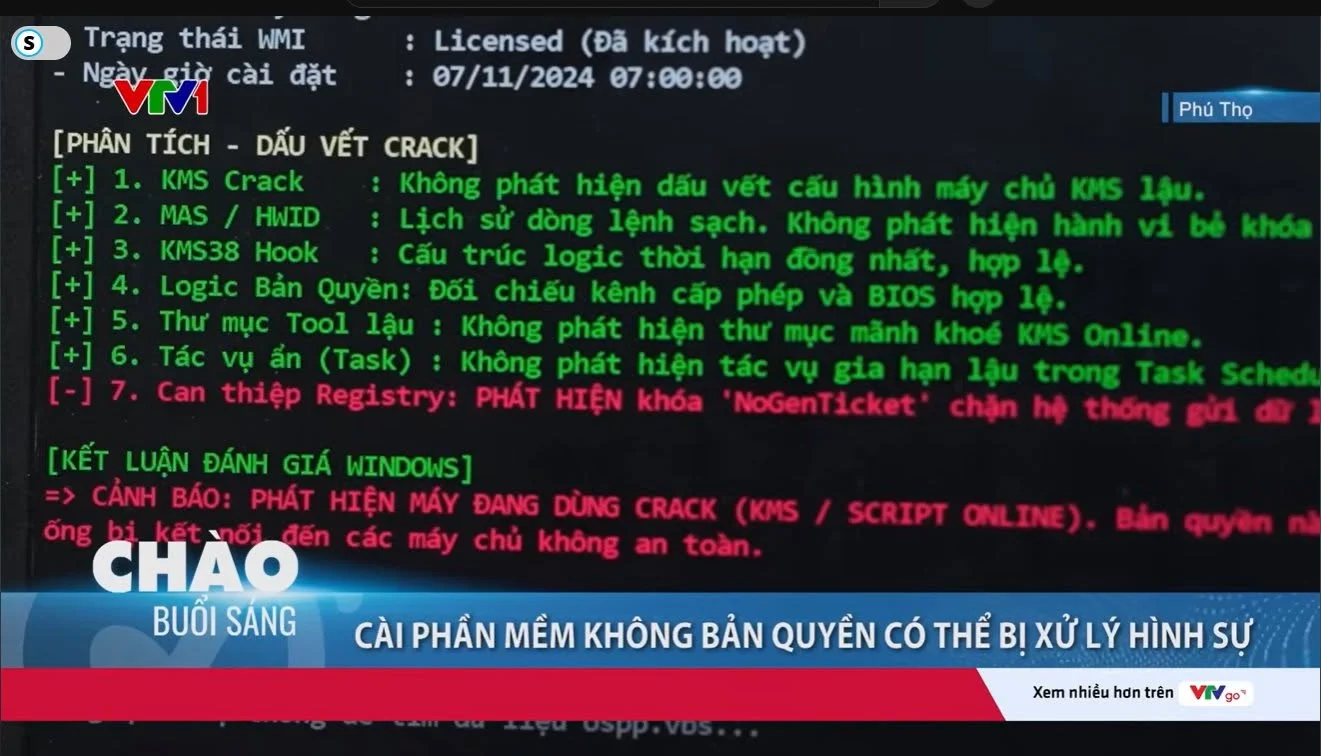
Lưu ý quan trọng: Kiểm tra bản quyền không đồng nghĩa với việc tìm cách kích hoạt Windows hoặc Office bằng công cụ không được cấp phép. Người dùng và doanh nghiệp cần sử dụng phần mềm đúng giấy phép, đồng thời tuân thủ pháp luật Việt Nam về quyền tác giả và quyền sở hữu trí tuệ. Chương trình máy tính thuộc đối tượng được bảo hộ quyền tác giả và các hành vi xâm phạm có thể bị xử lý theo quy định hiện hành.
Vì sao nên kiểm tra bản quyền Windows khi mua hoặc lắp ráp PC ?
Khi mua một bộ PC hoặc laptop, người dùng thường quan tâm đến CPU, RAM, SSD, card đồ họa và bảo hành phần cứng nhưng ít khi kiểm tra kỹ phần mềm được cài đặt trên máy.
Một số đơn vị bán máy có thể cung cấp Windows kèm theo và giới thiệu là “Windows bản quyền”, nhưng người mua không phải lúc nào cũng được cung cấp đầy đủ thông tin về loại license, nguồn cấp phép, product key hoặc chứng từ mua bản quyền.
Điều này càng đáng lưu ý với doanh nghiệp. Một công ty có thể mua hàng chục hoặc hàng trăm máy tính và được cài sẵn Windows trước khi bàn giao. Nếu chỉ kiểm tra thấy Windows đang ở trạng thái Activated, doanh nghiệp vẫn chưa có đủ cơ sở để xác định license đang được sử dụng có phù hợp với quyền sử dụng thực tế hay không.
Do đó, quy trình kiểm tra nên gồm hai bước:
Thứ nhất: kiểm tra trạng thái kích hoạt bằng công cụ chính thống của Microsoft.
Thứ hai: nếu cần kiểm tra sâu hơn, sử dụng WinLic để phân tích activation channel và các dấu vết liên quan đến công cụ kích hoạt bên thứ ba.
Cuối cùng, kết quả trên máy nên được đối chiếu với hóa đơn, product key, tài khoản Microsoft, hợp đồng hoặc chứng từ cấp phép.
Cách kiểm tra bản quyền Windows chính thống từ Microsoft
Trước khi tải bất kỳ phần mềm kiểm tra nào, người dùng hoàn toàn có thể kiểm tra bản quyền Windows miễn phí bằng các công cụ đã được tích hợp sẵn trong Windows.
Kiểm tra Windows trong Settings
Trên Windows 11, mở:
Settings → System → ActivationTrên Windows 10:
Settings → Update & Security → ActivationTại đây Windows sẽ hiển thị trạng thái kích hoạt của hệ điều hành.
Nếu Windows đã được kích hoạt, hệ thống có thể hiển thị các thông báo như:
“Windows is activated”
hoặc:
“Windows is activated with a digital license”
Đây là bước kiểm tra đơn giản nhất và người dùng không cần cài thêm bất kỳ phần mềm nào.
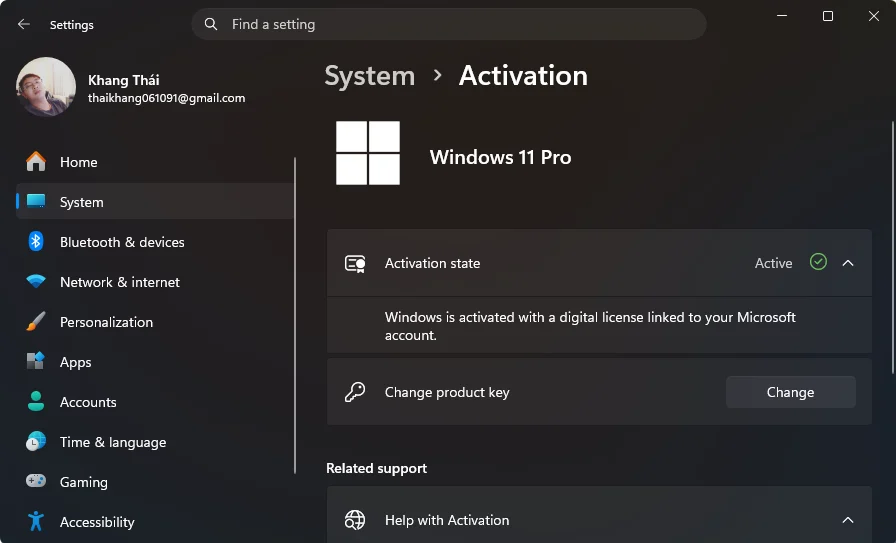
Tuy nhiên, cần nhớ rằng Activated không đồng nghĩa tuyệt đối với việc người dùng đã chứng minh được quyền sử dụng hợp pháp trong mọi trường hợp. Để kiểm tra sâu hơn, có thể sử dụng công cụ slmgr.vbs của Microsoft.
Kiểm tra license Windows bằng lệnh Slmgr
Windows tích hợp sẵn Software Licensing Management Tool, thường được gọi là slmgr.vbs. Đây là công cụ dòng lệnh của Microsoft dùng để quản lý và kiểm tra trạng thái licensing và activation của Windows. Microsoft cung cấp các tùy chọn như /dli, /dlv và /xpr để xem thông tin license và trạng thái kích hoạt.
Bạn có thể mở Command Prompt (CMD) hoặc PowerShell và sử dụng các lệnh sau.
Kiểm tra thông tin license cơ bản
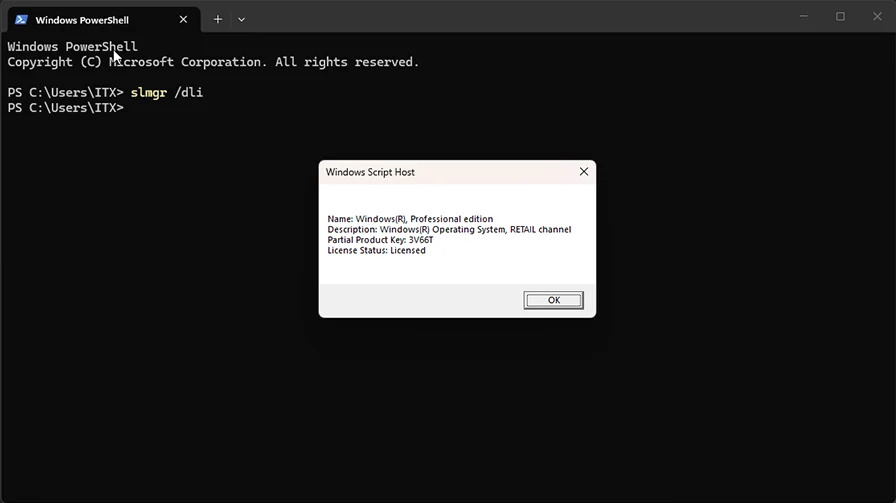
slmgr /dliLệnh /dli hiển thị thông tin license của phiên bản Windows đang kích hoạt.
Kiểm tra thông tin license chi tiết
slmgr /dlvLệnh /dlv cung cấp thông tin chi tiết hơn về license và activation. Đây là lệnh đặc biệt hữu ích khi cần xác định activation channel hoặc kiểm tra cấu hình cấp phép trên máy.
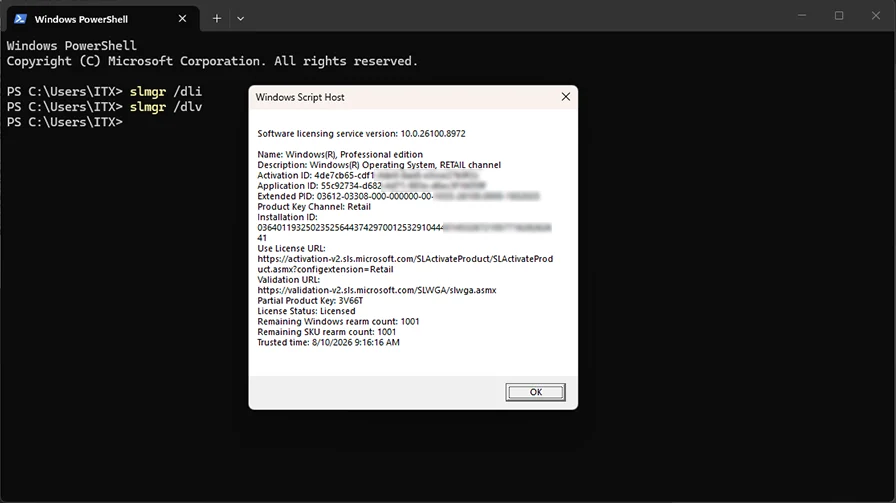
- Name: Windows(R), Professional edition (Windows 10/11 Pro)
- Description: RETAIL channel (License đang sử dụng thuộc kênh Retail)
- Product Key Channel: Retail (Xác nhận lại là key Retail)
- License Status: Licensed (Windows đang được kích hoạt)
- Partial Product Key: 3V66T (5 ký tự cuối của key đang sử dụng)
- Remaining Windows rearm count: 1001 (Không có dấu hiệu kiểu kích hoạt thử nghiệm/rearm thông thường)
- Trusted time: 10/8/2026 9:16 AM (Thời điểm hệ thống licensing xác nhận trạng thái)
Kiểm tra thời hạn kích hoạt
slmgr /xprLệnh /xpr hiển thị ngày hết hạn kích hoạt. Microsoft lưu ý rằng lệnh này đặc biệt hữu ích khi kiểm tra các máy khách KMS; đối với MAK và Retail, kích hoạt thường có tính lâu dài theo loại license.
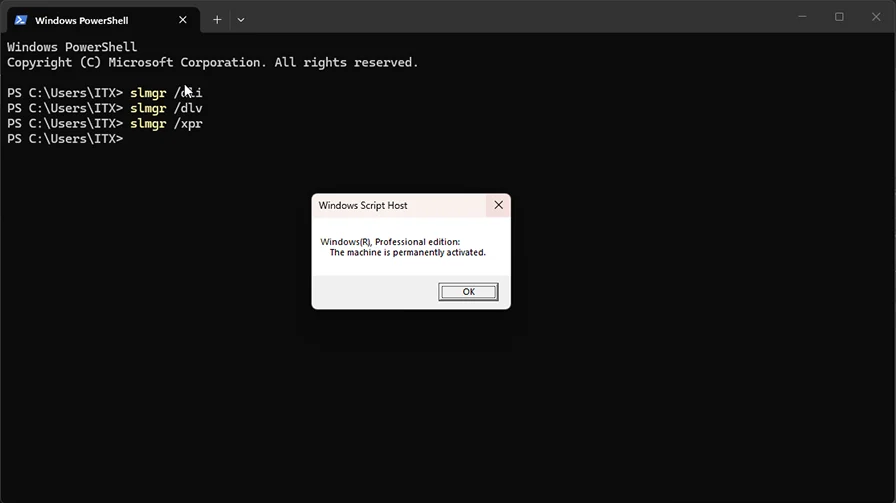
The machine is permanently activated: Windows Pro hiện tại đang được kích hoạt vĩnh viễn và key thuộc kênh Retail.
Có thể biết Windows đang dùng loại license nào không ?
Kết quả từ slmgr /dlv có thể cung cấp thông tin về activation channel. Một số loại thường gặp gồm:
- Retail: thường liên quan đến giấy phép bán lẻ.
- OEM: giấy phép được cung cấp theo thiết bị/OEM trong các trường hợp phù hợp.
- VOLUME_MAK: sử dụng Multiple Activation Key trong môi trường Volume Licensing.
- VOLUME_KMSCLIENT: máy khách sử dụng cơ chế KMS trong môi trường Volume Licensing.
Tuy nhiên, không nên nhìn thấy KMS rồi kết luận ngay đó là Windows crack.
KMS là một cơ chế cấp phép hợp pháp được Microsoft sử dụng trong môi trường Volume Licensing. Vấn đề nằm ở việc máy có đang được kích hoạt thông qua hạ tầng và license hợp lệ hay không.
Ngược lại, nếu một máy tính cá nhân được người bán quảng cáo là Windows bản quyền nhưng lại xuất hiện các dấu hiệu của KMS không rõ nguồn gốc hoặc công cụ kích hoạt bên thứ ba, người mua nên yêu cầu bên bán giải thích và cung cấp bằng chứng về license.
Microsoft cũng lưu ý rằng với một số máy OEM, kết quả slmgr /dli hoặc /dlv không nhất thiết hiển thị trực tiếp product key OA3 được nhúng trong firmware. Vì vậy, không nên dùng riêng một dòng kết quả từ slmgr để kết luận toàn bộ tình trạng bản quyền của máy.
WinLic là gì ?
WinLic Manager là một công cụ mã nguồn mở dành cho Windows 10 và Windows 11, cung cấp cả giao diện GUI và PowerShell CLI để kiểm tra, phân tích và quản lý trạng thái Windows licensing.
Theo repository chính thức, WinLic sử dụng các thành phần có sẵn của Windows như WMI, Registry và slmgr.vbs. Phiên bản GUI chạy trên Windows 10/11 và không yêu cầu cài đặt thêm phần mềm đối với môi trường được hỗ trợ.
Repository: https://github.com/ardennguyen/WinLic
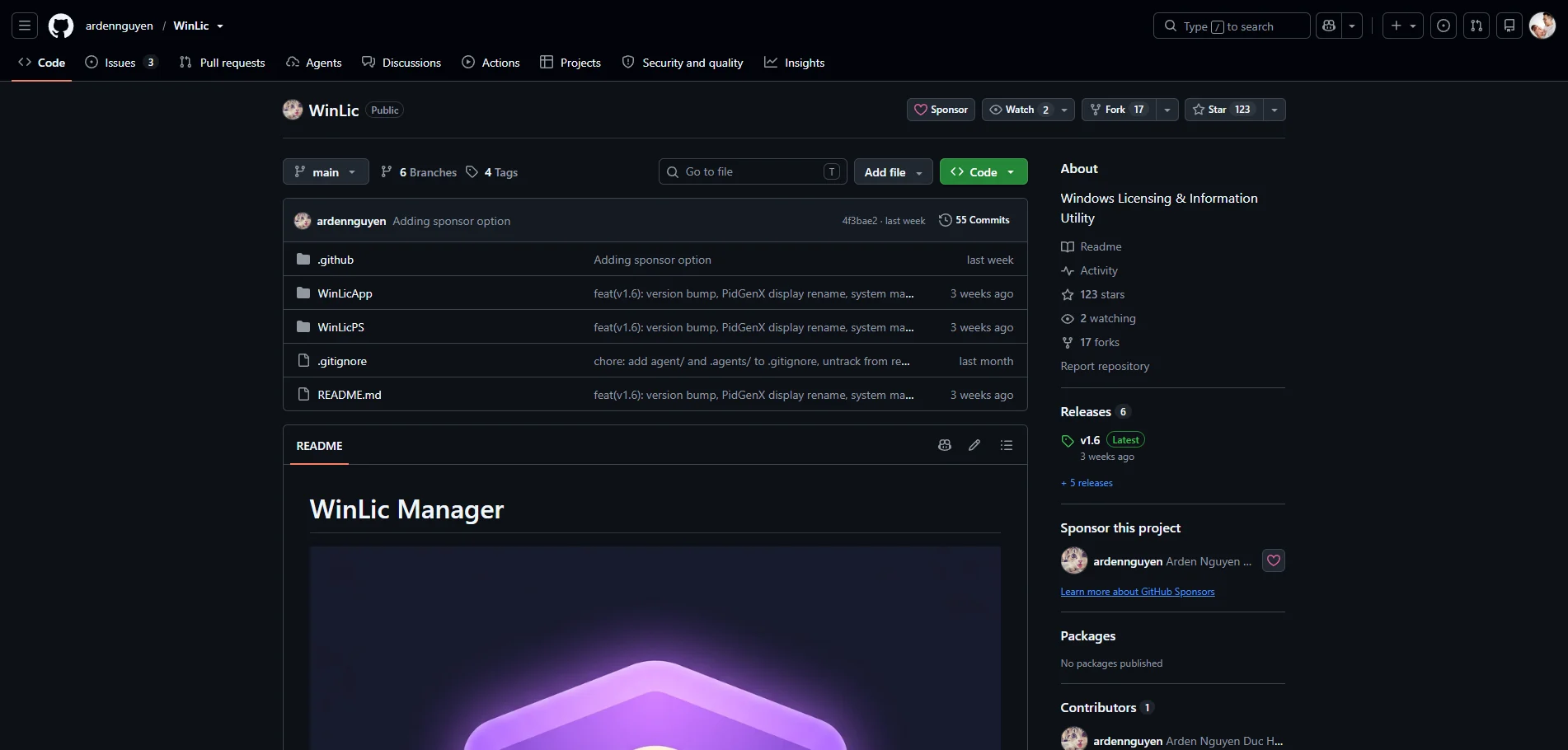
WinLic cung cấp 8 nhóm chức năng, trong đó đáng chú ý đối với người muốn kiểm tra bản quyền gồm:
- System Info & License Status – kiểm tra thông tin hệ thống và trạng thái license.
- Test & Install Product Key – kiểm tra và cài product key.
- Remove License Key – gỡ product key.
- Reset Activation – kiểm tra và thực hiện rearm.
- 3rd-Party Activation Audit – kiểm tra dấu vết của công cụ kích hoạt bên thứ ba.
- Change Activation Channel – thay đổi activation channel.
- Check & Remove KMS Settings – kiểm tra và xử lý cấu hình KMS.
- KMS Activation – quy trình kiểm tra và kích hoạt KMS.
Trong bài viết này, nếu mục đích chỉ là kiểm tra bản quyền Windows miễn phí, nên tập trung vào Option 1 và Option 5. Các chức năng thay đổi trạng thái license không cần thiết cho việc kiểm tra cơ bản.
WinLic kiểm tra được những gì ?
WinLic có thể cung cấp nhiều thông tin hơn việc chỉ kiểm tra Windows đang Activated hay chưa.
Một số thông tin đáng chú ý gồm:
- Phiên bản Windows.
- Thông tin hệ thống.
- Activation Channel.
- OEM key trong BIOS nếu có.
- Activation ID.
- Edition.
- EULA.
- Thông tin liên quan đến Digital Entitlement.
- Kênh DE, KMS hoặc Retail.
- Một số dấu vết liên quan đến công cụ kích hoạt bên thứ ba.
Đặc biệt, chức năng 3rd-Party Activation Audit của WinLic thực hiện kiểm tra nhiều lớp, bao gồm service, scheduled task, process, file path, cổng KMS localhost, Registry, activation channel và event log.
Điều này giúp người dùng phát hiện những dấu hiệu mà việc chỉ kiểm tra dòng “Windows is activated” có thể không thể hiện rõ.
Cách kiểm tra bản quyền Windows bằng WinLic
Có hai phương án chính để sử dụng WinLic: GUI EXE và PowerShell Script.
Cách 1: Kiểm tra bằng WinLic GUI
Truy cập repository chính thức của WinLic và mở phần Releases để tải phiên bản mới nhất.
Dự án cung cấp nhiều file, bao gồm:
WinLicApp-<version>.exe
WinLicApp-<version>.zip
WinLicApp-<version>.exe.sha256
WinLicApp-<version>.zip.sha256
WinLicManager-<version>.ps1
WinLicManager-<version>.ps1.sha256
Tác giả cung cấp cả file SHA-256 để người dùng có thể kiểm tra tính toàn vẹn của file tải về.
Sau khi tải bản GUI, mở:
WinLicApp-<version>.exe
Sau đó chọn ngôn ngữ EN hoặc VI.
Kiểm tra trạng thái Windows
Trong giao diện WinLic, chọn:
Option 1 – System Info & License Status
Chức năng này giúp xem thông tin Windows, activation channel và các thông tin license liên quan.
Kiểm tra dấu vết kích hoạt bên thứ ba
Tiếp tục chọn:
Option 5 – 3rd-Party Activation Audit
WinLic sẽ kiểm tra các lớp indicator liên quan đến công cụ kích hoạt bên thứ ba.
Kết quả được phân loại thành:
- CLEAN – không phát hiện các indicator mà bộ kiểm tra đang tìm kiếm.
- SUSPICIOUS – phát hiện dấu hiệu cần kiểm tra thêm.
- CRITICAL – phát hiện indicator mà WinLic đánh giá là dấu hiệu nghiêm trọng.
CLEAN không đồng nghĩa với giấy chứng nhận Windows có bản quyền hợp pháp. Nó chỉ có nghĩa là WinLic không phát hiện các dấu hiệu nằm trong phạm vi kiểm tra của công cụ.
Cách 2: Kiểm tra bằng PowerShell Script
Nếu không muốn chạy file .exe, người dùng có thể sử dụng phiên bản PowerShell của WinLic.
Đây cũng là lựa chọn đáng cân nhắc nếu muốn xem mã nguồn trước khi thực thi, thay vì phụ thuộc hoàn toàn vào file EXE đã được đóng gói.
Tải source code từ repository chính thức: https://github.com/ardennguyen/WinLic
Sau khi tải về, tìm thư mục:
WinLic/
└── WinLicPS/
    ├── WinLicManager.ps1
    ├── settings.ini
    └── settings.default.ini
Theo tài liệu dự án, PowerShell CLI không cần build và có thể chạy trực tiếp từ source.
Mở PowerShell tại thư mục chứa script và chạy:
powershell -ExecutionPolicy Bypass -File .\WinLicManager.ps1Nếu sử dụng PowerShell 7:
pwsh -ExecutionPolicy Bypass -File .\WinLicManager.ps1Lưu ý rằng ExecutionPolicy Bypass không làm cho script trở nên an toàn hơn. Tham số này chỉ cho phép script chạy bất kể policy hiện tại trong ngữ cảnh đó. Vì vậy, chỉ nên sử dụng với source code mà bạn đã kiểm tra và tin tưởng.
Vì sao WinLic.exe có thể bị các phần mềm antivirus cảnh báo Wacatac?
Đây là vấn đề được nhiều người quan tâm khi tải và chạy WinLic.
Một số phần mềm antivirus có thể cảnh báo file WinLic EXE bằng detection có tên liên quan đến:
Trojan:Win32/Wacatac...!mlĐiều quan trọng là không nên vội kết luận file chắc chắn là virus chỉ dựa trên tên detection, nhưng cũng tuyệt đối không nên bỏ qua cảnh báo bảo mật.
Theo giải thích của tác giả WinLic, file EXE chưa được ký số điện tử và chương trình thực hiện các thao tác liên quan đến Registry, đọc thông tin hệ thống và chạy script để thu thập thông tin về trạng thái kích hoạt. Những hành vi này có thể khiến hệ thống antivirus đánh giá file là đáng ngờ.
Đây là một cách giải thích hợp lý về mặt kỹ thuật, nhưng người dùng vẫn nên tự kiểm chứng thay vì mặc định coi cảnh báo là false positive.
Một detection dạng machine learning hoặc heuristic không tự động chứng minh file là malware, nhưng cũng không phải bằng chứng rằng file an toàn.
Do đó, khi gặp cảnh báo, nên thực hiện các bước:
- Kiểm tra nguồn tải có phải repository chính thức hay không.
- Kiểm tra mã nguồn của dự án.
- Kiểm tra chữ ký số của file nếu có.
- Kiểm tra SHA-256 với file
.sha256do dự án cung cấp. - Nếu không muốn chạy EXE, sử dụng PowerShell script từ source.
- Không nên tắt toàn bộ Windows Defender chỉ để chạy công cụ.
Không nên đưa file vào Windows Defender Exclusions hoặc tắt antivirus một cách tùy tiện.
Microsoft và WinLic: Nên dùng cách nào ?
Hai phương pháp này không thực sự cạnh tranh mà có thể sử dụng bổ sung cho nhau.
| Nội dung | Microsoft Settings / slmgr | WinLic |
|---|---|---|
| Công cụ chính thống của Microsoft | Có | Không |
| Không cần tải thêm phần mềm | Có | Có nếu dùng PowerShell |
| Kiểm tra Activation | Có | Có |
| Kiểm tra license information | Có | Có |
| Kiểm tra Activation Channel | Có | Có |
| Kiểm tra service liên quan | Hạn chế | Có |
| Kiểm tra scheduled task | Không chuyên sâu | Có |
| Kiểm tra process | Không chuyên sâu | Có |
| Kiểm tra Registry liên quan | Hạn chế | Có |
| Kiểm tra dấu vết KMS bên thứ ba | Hạn chế | Có |
| Phù hợp người dùng phổ thông | Rất tốt | Tốt |
| Phân tích sâu | Cơ bản | Tốt hơn |
Windows Activated có đồng nghĩa với Windows bản quyền không ?
Không hoàn toàn.
“Activated” chủ yếu cho biết Windows đang ở trạng thái kích hoạt. Để đánh giá việc sử dụng có phù hợp với license hay không, cần xem thêm loại license, activation channel, nguồn cấp phép và quyền sử dụng thực tế.
Ví dụ, một doanh nghiệp sử dụng Windows Volume Licensing và KMS hợp pháp có thể hoàn toàn bình thường.
Ngược lại, một máy tính cá nhân được quảng cáo là “Windows bản quyền vĩnh viễn” nhưng lại được cấu hình với KMS server không rõ nguồn gốc hoặc có dấu vết của công cụ kích hoạt trái phép thì cần được kiểm tra lại.
Do đó:
Activated ≠ tự động chứng minh License Compliance.
Đây cũng là lý do không nên chỉ dùng một dòng kết quả của slmgr để kết luận toàn bộ tình trạng bản quyền.
WinLic có kiểm tra được bản quyền Office và các phần mềm khác không ?
Không nên hiểu WinLic là công cụ kiểm tra bản quyền cho toàn bộ phần mềm trên máy tính.
WinLic tập trung chủ yếu vào Windows licensing.
Repository hiện có phần liên quan đến Office 2019+, nhưng được ghi nhận là đang phát triển.
Nếu muốn kiểm tra bản quyền của các phần mềm như:
- Microsoft Office
- Adobe Photoshop
- Adobe Illustrator
- AutoCAD
- CorelDRAW
- Visual Studio
- Phần mềm kế toán
- Phần mềm chuyên ngành
nên kiểm tra trực tiếp trong Account, License Manager hoặc hệ thống quản lý bản quyền của nhà phát hành.
Không có công cụ kiểm tra nào có thể biến một phần mềm đang sử dụng crack thành phần mềm có license hợp pháp.
Pháp luật Việt Nam quy định thế nào về bản quyền phần mềm ?
Đây là vấn đề người dùng cá nhân và đặc biệt là doanh nghiệp cần quan tâm.
Theo Luật Sở hữu trí tuệ, chương trình máy tính là một trong những loại hình tác phẩm được bảo hộ quyền tác giả. Vì vậy, việc sử dụng, sao chép hoặc khai thác chương trình máy tính phải tuân thủ các quy định về quyền tác giả và quyền sử dụng.
Đối với doanh nghiệp, vấn đề bản quyền không chỉ liên quan đến Windows mà còn bao gồm toàn bộ phần mềm được cài đặt và sử dụng trong hoạt động kinh doanh.
Đáng chú ý, từ 15/02/2026, Nghị định 341/2025/NĐ-CP chính thức có hiệu lực và quy định về xử phạt vi phạm hành chính trong lĩnh vực quyền tác giả, quyền liên quan. Nghị định này thay thế cơ chế xử phạt trước đây và được ban hành nhằm tăng cường tính răn đe, phòng ngừa vi phạm trong bối cảnh chuyển đổi số.
Do đó, doanh nghiệp không nên xem việc sử dụng phần mềm không có license là một vấn đề nhỏ, đặc biệt khi phần mềm được sử dụng thường xuyên trong hoạt động thương mại.
Doanh nghiệp nên làm gì để tránh vi phạm bản quyền phần mềm ?
Thay vì chờ đến khi có kiểm tra mới rà soát, doanh nghiệp nên quản lý license ngay từ đầu.
1. Lập danh sách phần mềm đang sử dụng
Bao gồm:
- Windows.
- Microsoft Office.
- Adobe.
- Phần mềm kế toán.
- Phần mềm thiết kế.
- Phần mềm quản lý.
- Phần mềm chuyên ngành.
2. Xác định nguồn license
Mỗi license nên có thông tin về:
- Nhà cung cấp.
- Loại license.
- Số lượng thiết bị/người dùng.
- Thời hạn.
- Tài khoản quản lý.
- Điều kiện sử dụng.
3. Lưu giữ chứng từ
Nên lưu:
- Hóa đơn.
- Hợp đồng.
- Email mua hàng.
- Product key nếu có.
- Tài khoản quản lý license.
- Chứng từ hoặc tài liệu cấp phép.
4. Kiểm tra máy tính định kỳ
Có thể sử dụng công cụ tích hợp của Microsoft như slmgr, kết hợp với các công cụ hỗ trợ như WinLic để rà soát trạng thái Windows và phát hiện dấu hiệu bất thường.
5. Không sử dụng crack hoặc KMS không rõ nguồn gốc
Đặc biệt cảnh giác với những phần mềm được quảng cáo như:
- Windows Activator.
- Office Activator.
- KMS miễn phí.
- Windows Crack.
- Office Crack.
- Kích hoạt bản quyền vĩnh viễn miễn phí.
Việc Windows hiển thị Activated sau khi sử dụng những công cụ này không có nghĩa người dùng đã sở hữu license hợp pháp.
Kết luận: Kiểm tra bản quyền Windows miễn phí nhưng không nhầm với kích hoạt miễn phí
Nếu bạn vừa mua PC, laptop hoặc nhận máy từ đơn vị lắp ráp và được cam kết đã cài Windows bản quyền, đừng chỉ nhìn vào dòng “Windows is activated” rồi mặc định rằng mọi thứ đã hợp lệ.
Cách đơn giản nhất để kiểm tra bản quyền Windows miễn phí là bắt đầu bằng công cụ chính thống của Microsoft:
Sau đó, nếu cần phân tích sâu hơn về activation channel, KMS, Registry, service, scheduled task và các dấu vết kích hoạt bên thứ ba, có thể sử dụng WinLic.
Quan trọng nhất, kết quả của công cụ kiểm tra nên được đối chiếu với license thực tế, bao gồm hóa đơn, product key, tài khoản quản lý bản quyền hoặc chứng từ do nhà cung cấp cung cấp.
WinLic có thể giúp phát hiện những dấu hiệu kỹ thuật đáng chú ý, nhưng không phải là cơ quan cấp phép và cũng không thể cấp chứng nhận pháp lý rằng một máy tính đang sử dụng Windows hợp pháp.
Cuối cùng, người dùng cá nhân và doanh nghiệp tại Việt Nam cần nghiêm túc tuân thủ quy định về quyền tác giả. Chương trình máy tính được pháp luật Việt Nam bảo hộ; hành vi sử dụng, sao chép hoặc khai thác phần mềm trái phép có thể dẫn đến xử lý theo quy định hiện hành. Nghị định 341/2025/NĐ-CP, có hiệu lực từ 15/02/2026, đã cập nhật cơ chế xử phạt vi phạm hành chính về quyền tác giả, quyền liên quan và tăng cường tính răn đe đối với các hành vi vi phạm.
Kiểm tra bản quyền là để biết hệ thống đang sử dụng license như thế nào; còn sử dụng phần mềm đúng giấy phép mới là cách bảo vệ doanh nghiệp, người dùng và dữ liệu của chính mình.
Cần VPS Windows chạy 24/7 ?
Chạy phần mềm, website, automation hay ứng dụng Windows trên máy chủ riêng với VPS hiệu năng cao, toàn quyền Administrator và hỗ trợ kỹ thuật 24/7 từ EZ TECH. Xem ngay VPS giá rẻ, cấu hình đa dạng – chọn gói phù hợp với nhu cầu của bạn.
Xem bảng giá:
- VPS vSAN ESA: https://eztech.vn/vps-vsan-esa/
- VPS Giá Rẻ: https://eztech.vn/vps-gia-re/
Tác giả