Gửi ticket
 Tin tức
 Hồ sơ năng lực
 Liên hệ




Cách sử dụng VPS trên máy tính và điện thoại chi tiết nhất 2026
Mục lục

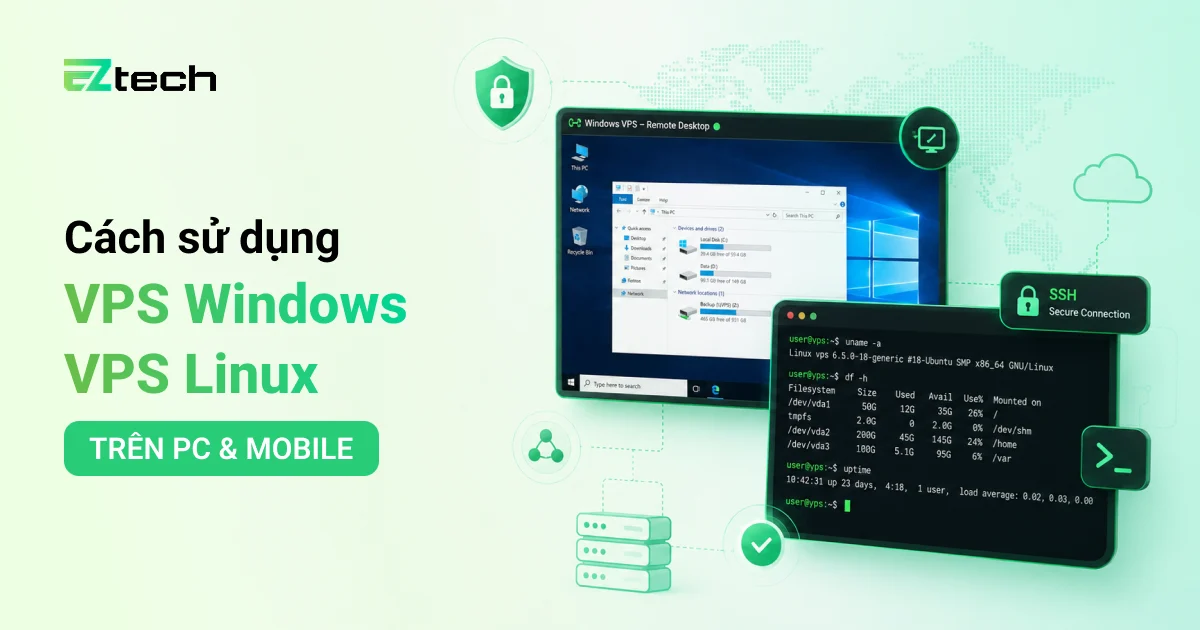
Bạn mới thuê VPS nhưng chưa biết cách đăng nhập và sử dụng trên máy tính hoặc điện thoại? Thực tế, VPS có thể được quản lý rất linh hoạt trên nhiều thiết bị khác nhau. Với VPS Windows, bạn có thể truy cập bằng Remote Desktop trên máy tính Windows, macOS, Android hoặc iPhone. Với VPS Linux, bạn có thể kết nối bằng SSH thông qua Terminal, PowerShell, PuTTY, MobaXterm hoặc các ứng dụng SSH mobile.
Trong bài viết này, EZtech sẽ hướng dẫn chi tiết cách sử dụng VPS trên máy tính và điện thoại cho người mới, bao gồm cách đăng nhập VPS Windows, VPS Linux, các bước cấu hình ban đầu, bảo mật VPS, cài website và những lưu ý quan trọng khi vận hành VPS lâu dài.
Cách sử dụng VPS cơ bản gồm 6 bước chính: nhận thông tin VPS từ nhà cung cấp, xác định VPS đang dùng Windows hay Linux, đăng nhập bằng Remote Desktop hoặc SSH, cập nhật hệ điều hành, cấu hình bảo mật, cài phần mềm cần dùng và theo dõi tài nguyên định kỳ.
- VPS Windows: đăng nhập bằng Remote Desktop Connection trên máy tính hoặc Microsoft Remote Desktop trên điện thoại.
- VPS Linux: đăng nhập bằng SSH qua Terminal, PowerShell, PuTTY, MobaXterm hoặc ứng dụng SSH trên Android/iPhone.
VPS là gì ?
VPS là viết tắt của Virtual Private Server, nghĩa là máy chủ riêng ảo. Một máy chủ vật lý sẽ được chia thành nhiều máy chủ ảo độc lập bằng công nghệ ảo hóa. Mỗi VPS có hệ điều hành, CPU, RAM, dung lượng lưu trữ, địa chỉ IP và quyền quản trị riêng.
Điều này giúp VPS phù hợp cho những nhu cầu cần hiệu năng và quyền kiểm soát cao hơn Hosting thông thường, nhưng vẫn tiết kiệm chi phí hơn so với thuê máy chủ vật lý riêng.
VPS thường được dùng để làm gì ?
VPS có thể dùng cho nhiều mục đích khác nhau như:
| Nhu cầu sử dụng | VPS hỗ trợ như thế nào |
|---|---|
| Chạy website WordPress | Cài web server, PHP, database, SSL, cache |
| Chạy ứng dụng web | Triển khai Laravel, Node.js, Next.js, Python, Java |
| Chạy phần mềm Windows | Treo phần mềm, tool, ứng dụng desktop từ xa |
| Làm máy chủ game | Tạo server Minecraft, game private, server cộng đồng |
| Làm VPN cá nhân | Cài OpenVPN, WireGuard để tạo mạng riêng |
| Lưu trữ dữ liệu | Làm server file, backup, private cloud |
| Chạy bot tự động | Treo bot, cronjob, automation, crawler |
| Môi trường học tập | Học Linux, server, DevOps, bảo mật, lập trình backend |
| Test dự án | Dùng làm môi trường staging hoặc demo sản phẩm |
VPS phù hợp với ai ?
VPS phù hợp với:
- Chủ website muốn hiệu năng cao hơn Hosting.
- Doanh nghiệp cần server riêng để chạy phần mềm.
- Lập trình viên cần môi trường deploy ứng dụng.
- Người cần treo phần mềm Windows 24/7.
- Người muốn tự học quản trị server.
- Người cần máy chủ để chạy API, database hoặc hệ thống nội bộ.
- Người cần môi trường ổn định hơn so với máy tính cá nhân.
Cần chuẩn bị gì trước khi sử dụng VPS ?
Sau khi thuê VPS, nhà cung cấp thường gửi cho bạn các thông tin sau:
| Thông tin | Ý nghĩa |
|---|---|
| IP VPS | Địa chỉ dùng để kết nối vào VPS |
| Username | Tài khoản đăng nhập, ví dụ root, administrator hoặc user riêng |
| Password | Mật khẩu đăng nhập ban đầu |
| Port | Cổng kết nối, thường là 22 với SSH hoặc 3389 với Remote Desktop |
| Hệ điều hành | Windows Server, Ubuntu, AlmaLinux, Debian, CentOS… |
| Control Panel | Trang quản lý VPS nếu nhà cung cấp có hỗ trợ |
| Thông tin backup | Chính sách sao lưu, thời gian lưu bản backup |
Với VPS EZtech, người dùng có thể lựa chọn VPS hỗ trợ Windows/Linux, backup, hỗ trợ kỹ thuật và các gói VPS phù hợp cho website doanh nghiệp nhỏ, cửa hàng online, ứng dụng web hoặc dự án cá nhân.
Cách sử dụng VPS Windows trên máy tính
VPS Windows là lựa chọn phù hợp với người muốn sử dụng giao diện giống máy tính Windows thông thường. Bạn có thể mở trình duyệt, cài phần mềm, chạy ứng dụng, tải file, quản lý dữ liệu và thao tác trực tiếp bằng chuột, bàn phím.
VPS Windows thường được truy cập bằng công cụ Remote Desktop Connection
Cách đăng nhập VPS Windows trên máy tính Windows
Bước 1: Mở Remote Desktop Connection
Trên máy tính Windows, nhấn tổ hợp phím:
Windows + RSau đó nhập:
mstscNhấn Enter để mở Remote Desktop Connection.
Bước 2: Nhập địa chỉ IP VPS
Tại ô Computer, nhập địa chỉ IP VPS được EZtech cung cấp.
Ví dụ:
103.xxx.xxx.xxxNếu VPS sử dụng port Remote Desktop khác mặc định, bạn nhập theo dạng:
103.xxx.xxx.xxx:3389Sau đó bấm Connect.
Bước 3: Nhập username và password
Thông thường, tài khoản VPS Windows sẽ là:
AdministratorSau đó nhập mật khẩu được cung cấp.
Bước 4: Xác nhận chứng chỉ
Ở lần đăng nhập đầu tiên, Windows có thể hiển thị thông báo xác nhận chứng chỉ. Bạn chọn:
YesSau khi kết nối thành công, bạn có thể sử dụng VPS Windows giống như một máy tính Windows từ xa.
Cách sử dụng VPS Windows trên điện thoại
Bạn có thể quản lý VPS Windows bằng điện thoại Android hoặc iPhone khi cần xử lý nhanh.
Trên Android
- Mở Google Play.
- Cài ứng dụng Windows App.
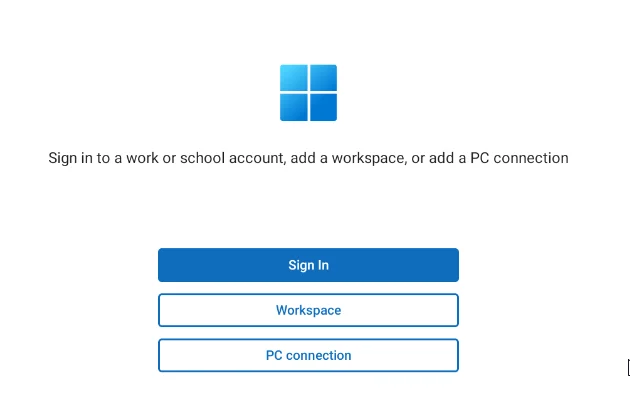
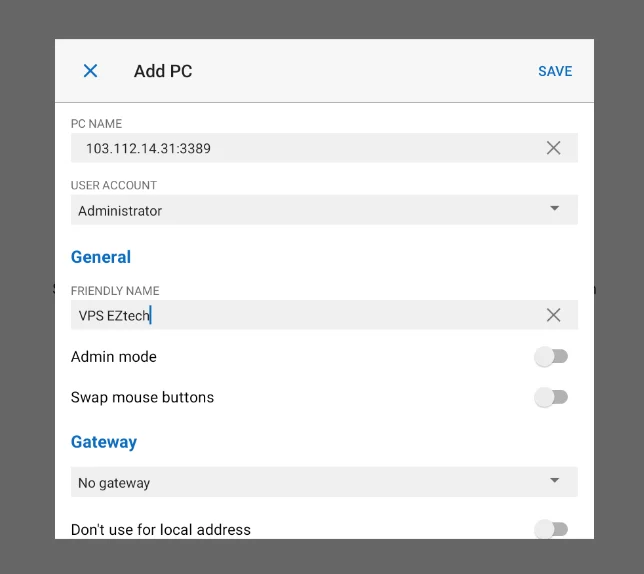
- Mở ứng dụng, chọn PC connection.
- Tại ô PC NAME nhập IP VPS theo dạng 103.xxx.xxx.xxx:3389
- Tại ô USER ACCOUNT chọn Add user account -> Nhập username mặc định Administrator và password.
- Có thể đặt tên dễ nhớ tại ô FRIENDLY NAME
- Bấm SAVE để lưu lại
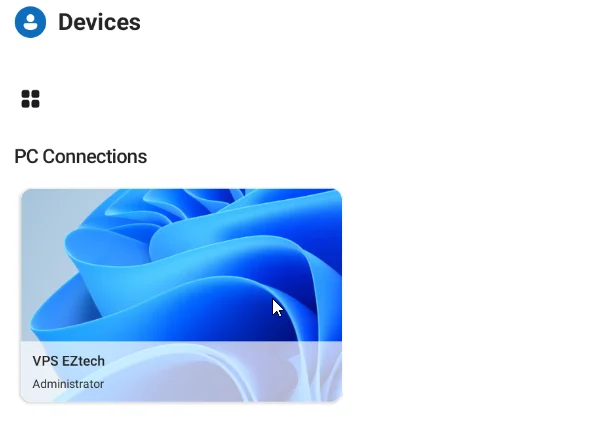
- Bấm vào VPS vừa lưu để kết nối
Trên iPhone / iPad
Tương tự trên Android
- Mở App Store.
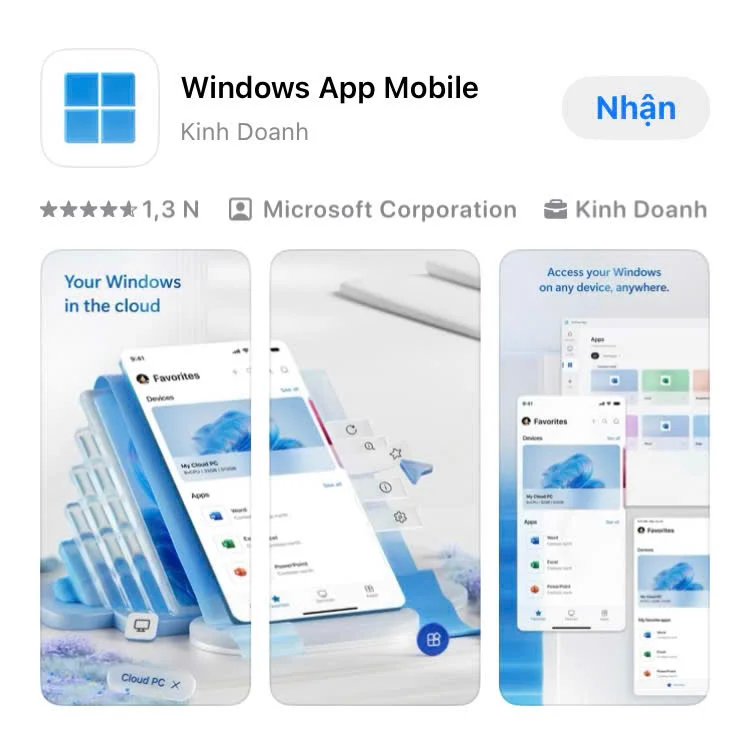
- Cài Windows App Mobile.
- Mở ứng dụng, chọn PC connection.
- Tại ô PC NAME nhập IP VPS theo dạng 103.xxx.xxx.xxx:3389
- Tại ô USER ACCOUNT chọn Add user account -> Nhập username mặc định Administrator và password.
- Có thể đặt tên dễ nhớ tại ô FRIENDLY NAME
- Bấm SAVE để lưu lại
- Bấm vào VPS vừa lưu để kết nối
Cách sử dụng VPS Linux trên máy tính
VPS Linux thường được sử dụng để chạy website, ứng dụng web, database, API, Docker, hệ thống backend hoặc server riêng. Khác với VPS Windows, VPS Linux thường không có giao diện đồ họa mặc định. Bạn sẽ quản trị VPS bằng dòng lệnh thông qua giao thức SSH.
SSH là phương thức kết nối an toàn để điều khiển VPS Linux từ xa.
Cách đăng nhập VPS Linux trên máy tính Windows bằng PowerShell
Trên Windows 10 hoặc Windows 11, bạn có thể dùng PowerShell hoặc Windows Terminal để SSH vào VPS.
Bước 1: Mở PowerShell
Nhấn Start, tìm:
PowerShellHoặc mở Windows Terminal.
Bước 2: Nhập lệnh SSH
Cú pháp:
ssh username@IP-VPSNếu username là root, nhập:
ssh root@103.xxx.xxx.xxxNếu VPS dùng port SSH khác 22, nhập:
ssh root@103.xxx.xxx.xxx -p 2222Bước 3: Nhập mật khẩu
Sau khi chạy lệnh, hệ thống sẽ yêu cầu nhập mật khẩu.
Lưu ý: Khi nhập mật khẩu SSH, màn hình sẽ không hiển thị ký tự. Đây là điều bình thường. Bạn chỉ cần nhập đúng mật khẩu rồi nhấn Enter.
Ngoài ra bạn có thể sử dụng các phần mềm SSH phổ biến và thông dụng khác, tham khảo bài viết
Cách sử dụng VPS Linux trên điện thoại
Bạn cũng có thể quản trị VPS Linux bằng điện thoại thông qua các ứng dụng SSH. Cách này rất hữu ích khi cần kiểm tra trạng thái server, restart dịch vụ, xem log hoặc xử lý lỗi nhanh.
Ứng dụng SSH nên dùng trên Android
Một số ứng dụng phổ biến:
| Ứng dụng | Đặc điểm |
|---|---|
| Termius | Giao diện đẹp, dễ dùng, hỗ trợ lưu nhiều server |
| JuiceSSH | Nhẹ, phổ biến, phù hợp Android |
| ConnectBot | Đơn giản, mã nguồn mở |
| Termux | Mạnh, phù hợp người biết Linux |
Với người mới, nên dùng Termius hoặc JuiceSSH.
Cách SSH vào VPS Linux trên Android bằng Termius
Bước 1: Cài Termius
Mở Google Play, tìm và cài:
TermiusBước 2: Thêm host mới
Mở Termius, chọn thêm host mới.
Nhập các thông tin:
| Trường | Nội dung |
|---|---|
| Hostname | IP VPS |
| Username | root hoặc user riêng |
| Password | Mật khẩu VPS |
| Port | 22 hoặc port SSH riêng |
Bước 3: Lưu và kết nối
Sau khi lưu host, bấm vào VPS để kết nối. Nếu thông tin chính xác, bạn sẽ vào được terminal của VPS Linux.
Ứng dụng SSH nên dùng trên iPhone/iPad
Một số ứng dụng phổ biến:
| Ứng dụng | Đặc điểm |
|---|---|
| Termius | Dễ dùng, đồng bộ nhiều thiết bị |
| Blink Shell | Mạnh, phù hợp người dùng nâng cao |
| WebSSH | Gọn nhẹ, dễ cấu hình |
Với người mới, Termius là lựa chọn dễ bắt đầu nhất.
Cách SSH vào VPS Linux trên iPhone bằng Termius
Các bước thực hiện gần giống Android:
- Mở App Store.
- Cài Termius.
- Tạo host mới.
- Nhập IP VPS.
- Nhập username.
- Nhập password.
- Nhập port SSH.
- Lưu và kết nối.
Các bước cần làm sau khi đăng nhập VPS
5. Cấu hình SSH key
SSH key giúp tăng bảo mật khi đăng nhập VPS Linux.
Tạo SSH key trên máy cá nhân:
ssh-keygenCopy key lên VPS:
ssh-copy-id tenuser@IP-VPSNếu không dùng được ssh-copy-id, bạn có thể copy nội dung public key:
cat ~/.ssh/id_rsa.pubSau đó dán vào file trên VPS:
nano ~/.ssh/authorized_keysPhân quyền thư mục SSH:
chmod 700 ~/.ssh<br>chmod 600 ~/.ssh/authorized_keys6. Đổi port SSH mặc định
Port SSH mặc định là 22. Đây là port thường bị bot quét tự động. Bạn có thể đổi sang port khác để giảm rủi ro bị dò mật khẩu.
Mở file cấu hình SSH:
sudo nano /etc/ssh/sshd_configTìm dòng:
#Port 22Sửa thành ví dụ:
Port 2222Khởi động lại SSH:
sudo systemctl restart sshHoặc:
sudo systemctl restart sshdĐăng nhập bằng port mới:
ssh tenuser@IP-VPS -p 2222Lưu ý quan trọng: Trước khi đóng phiên SSH cũ, hãy mở một cửa sổ mới để test port SSH mới. Nếu cấu hình sai, bạn có thể bị mất quyền truy cập.
7. Bật firewall
Firewall giúp kiểm soát cổng nào được phép truy cập vào VPS.
Với Ubuntu/Debian dùng UFW:
sudo apt install ufw -yCho phép SSH:
sudo ufw allow 2222/tcpCho phép HTTP và HTTPS:
sudo ufw allow 80/tcp<br>sudo ufw allow 443/tcpBật firewall:
sudo ufw enableKiểm tra trạng thái:
sudo ufw statusVới AlmaLinux/Rocky Linux/CentOS dùng firewalld:
sudo systemctl enable firewalld<br>sudo systemctl start firewalldMở port SSH:
sudo firewall-cmd --permanent --add-port=2222/tcpMở HTTP/HTTPS:
sudo firewall-cmd --permanent --add-service=http<br>sudo firewall-cmd --permanent --add-service=httpsReload firewall:
sudo firewall-cmd --reload8. Cài Fail2Ban chống dò mật khẩu
Fail2Ban giúp tự động chặn IP đăng nhập sai nhiều lần.
Cài trên Ubuntu/Debian:
sudo apt install fail2ban -yBật dịch vụ:
sudo systemctl enable fail2ban<br>sudo systemctl start fail2banKiểm tra trạng thái:
sudo systemctl status fail2banNên chọn VPS Windows hay VPS Linux ?
Thuê VPS ở đâu ổn định, dễ sử dụng ?
Khi thuê VPS, bạn không nên chỉ nhìn vào giá rẻ. Một VPS tốt cần có hiệu năng ổn định, tài nguyên rõ ràng, ổ cứng nhanh, backup, bảo mật và hỗ trợ kỹ thuật khi cần.
Nếu bạn cần VPS để chạy website, ứng dụng, phần mềm hoặc học quản trị server, EZtech cung cấp nhiều lựa chọn VPS phù hợp cho từng nhu cầu.
VPS Giá Rẻ EZtech
Phù hợp với:
- Website doanh nghiệp nhỏ.
- Blog cá nhân.
- Landing page.
- Website WordPress cơ bản.
- Cửa hàng online nhỏ.
- Dự án cá nhân.
- Môi trường học tập và test code.
Ưu điểm nổi bật:
- Chi phí tối ưu.
- Hỗ trợ Windows/Linux.
- Phù hợp người mới bắt đầu.
- Có thể dùng để chạy website hoặc phần mềm cơ bản.
- Hỗ trợ kỹ thuật khi cần.
VPS vSAN ESA EZtech
Phù hợp với:
- Website doanh nghiệp cần hiệu năng cao.
- Website thương mại điện tử.
- Hệ thống CRM, ERP.
- Ứng dụng web có lượng truy cập lớn.
- Dự án cần tốc độ đọc ghi tốt.
- Hệ thống cần độ ổn định cao.
Ưu điểm nổi bật:
- Hạ tầng mạnh mẽ.
- Tối ưu hiệu năng.
- Phù hợp website và ứng dụng quan trọng.
- Hỗ trợ triển khai linh hoạt.
- Thích hợp cho doanh nghiệp cần server ổn định lâu dài.
Vì sao nên chọn VPS tại EZtech ?
EZtech hướng đến các giải pháp VPS dễ sử dụng, phù hợp cả người mới lẫn khách hàng doanh nghiệp. Khi sử dụng VPS tại EZtech, bạn có thể lựa chọn cấu hình theo nhu cầu, được hỗ trợ kỹ thuật trong quá trình vận hành và có nhiều dòng VPS phù hợp từ cơ bản đến hiệu năng cao.
Nếu bạn mới bắt đầu, có thể chọn VPS Giá Rẻ để làm quen, chạy website nhỏ hoặc test dự án. Nếu website hoặc ứng dụng cần hiệu năng mạnh hơn, VPS vSAN ESA sẽ là lựa chọn phù hợp hơn để vận hành ổn định và lâu dài.
Kết luận
Sử dụng VPS không quá khó nếu bạn nắm đúng cách đăng nhập và quản lý cơ bản. Với VPS Windows, bạn có thể kết nối bằng Remote Desktop trên máy tính hoặc điện thoại. Với VPS Linux, bạn có thể kết nối bằng SSH thông qua Terminal, PuTTY, MobaXterm hoặc các ứng dụng SSH mobile.
Đối với người mới, quy trình quan trọng nhất là: nhận thông tin VPS, đăng nhập đúng cách, đổi mật khẩu, cập nhật hệ điều hành, bật firewall, cấu hình bảo mật, cài phần mềm cần dùng và theo dõi tài nguyên định kỳ. Nếu sử dụng VPS để chạy website, bạn có thể cài control panel, cài WordPress hoặc triển khai thủ công tùy theo kỹ năng kỹ thuật.
Nếu bạn đang cần một VPS ổn định, dễ sử dụng và có hỗ trợ kỹ thuật trong quá trình vận hành, EZtech cung cấp nhiều lựa chọn như VPS Giá Rẻ cho nhu cầu cơ bản và VPS vSAN ESA cho các hệ thống cần hiệu năng cao, phù hợp từ cá nhân, chủ website đến doanh nghiệp.
Tác giả