Nhắc đến việc xây dựng Game Server hay hệ thống doanh nghiệp bằng Java, EzyPlatform đang ngày càng khẳng định vị thế là một framework “Make in Vietnam” linh hoạt và ưu việt. Hoàn thiện xong sản phẩm trên môi trường local đã là một thành quả lớn, nhưng chặng đường đưa dự án đó thành production lại đặt ra vô số thách thức
Làm thế nào để ứng dụng thực sự “Go-Live” ? Cần thiết lập Reverse Proxy với Nginx ra sao? Bảo mật luồng dữ liệu bằng HTTPS thế nào, và quan trọng nhất là làm sao để duy trì sự ổn định của hệ thống 24/7 ?
Trong hướng dẫn này, EZ Tech sẽ hướng dẫn chi tiết toàn bộ quy trình triển khai EzyPlatform lên máy chủ Ubuntu, giúp bạn xây dựng một hạ tầng hoàn chỉnh và chuyên nghiệp nhất
Bước 1: Chuẩn bị tên miền và máy chủ
Để website có thể truy cập được từ internet, chúng ta cần 2 thứ: Tên miền (Domain) và Máy chủ (VPS/Server)
1.1. Mua tên miền
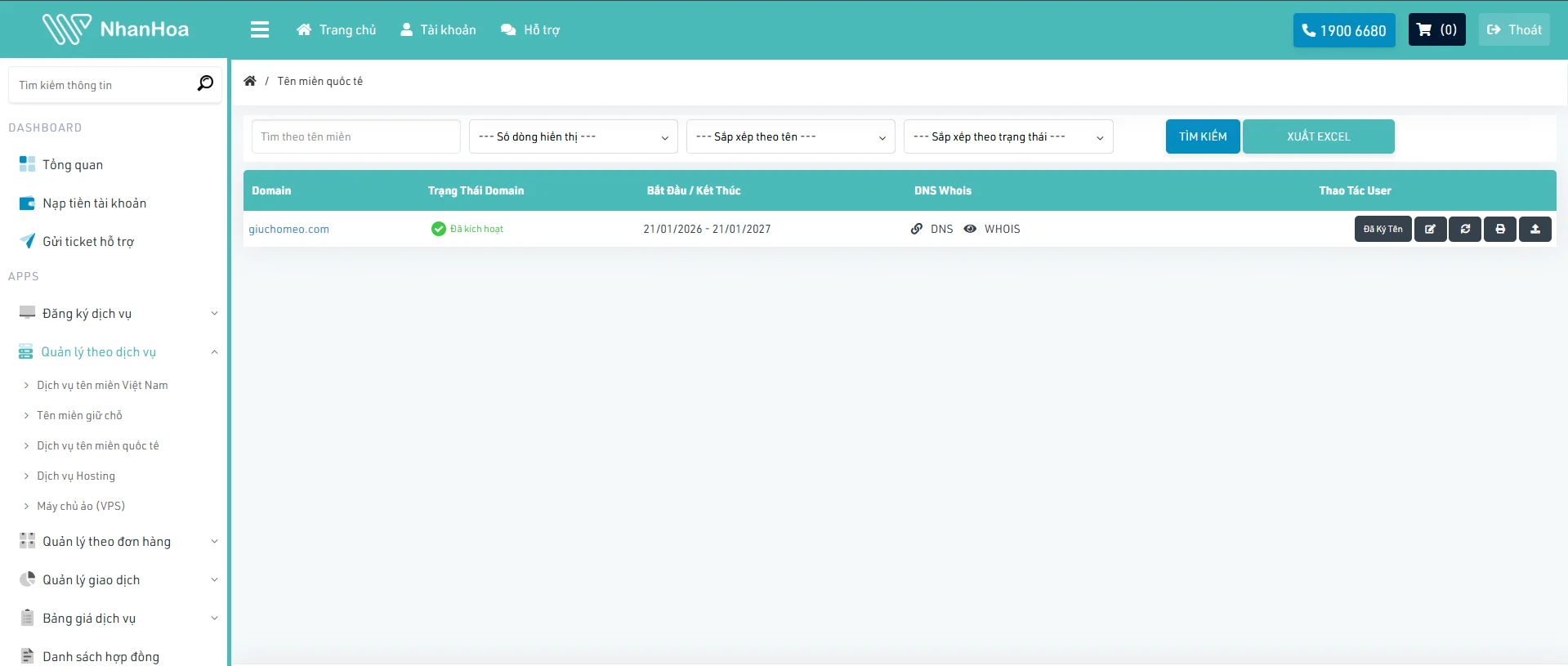
Mua tên miền rất đơn giản tại các nhà cung cấp như Tino host, Mắt Bão, Nhân Hòa:
Truy cập trang chủ bán tên miền
Nhập tên miền bạn muốn mua (ví dụ: giuchomeo.com) vào ô tìm kiếm
Thanh toán và truy cập trang quản trị tên miền để chuẩn bị trỏ IP
1.2. Thuê máy chủ (VPS)
Hệ điều hành khuyên dùng: Ubuntu 20.04 LTS hoặc 22.04 LTS
Cấu hình đề xuất: 2 Core CPU, 4GB RAM
Bạn có thể tham khảo thuê VPS chất lượng cao, giá tốt tại VPS vSAN ESA của EZ Tech chỉ từ 100,000 đ/tháng
Sau khi có VPS, bạn sẽ được cấp một IP Public (ví dụ: 102.06.10.91). Vào trang quản lý tên miền (trang quản lý IP tên miền của Nhân Hòa là zonedns.vn) và tạo 2 bản ghi:
Record 1: Tên (Host): @ | Loại (Type): A | Giá trị: 102.06.10.91
Record 2: Tên (Host): admin | Loại (Type): A | Giá trị: 102.06.10.91 (Dành cho trang quản trị Admin)
Bước 2: Truy cập và thiết lập máy chủ VPS
2.1. SSH vào máy chủ
Mở Terminal/PowerShell và gõ:
Bash
sshroot@102.06.10.91
Nhập mật khẩu VPS của bạn để truy cập
2.2. Cài đặt SSH Public Key (Khuyên dùng)
Bạn có thể xem thêm bài viết chi tiết Public key và Private key
Lưu ý: Nếu bạn dùng Java 17 trở lên, hãy tạo thêm file vm-options.txt chứa --add-opens java.base/java.lang=ALL-UNNAMED trong các thư mục admin, socket, web của ezyplatform
Chạy thử để thiết lập UI:
Bash
bashcli.sh"console admin"
Khi log báo EZHTTP READY, truy cập https://admin.giuchomeo.com/setup-admin để thiết lập Admin. Sau đó vào Dashboard cấu hình lại URL và Port cho Web (8080) và Admin (9090). Nhấn Ctrl+C để tắt
Tạo Systemd Service:
Thay vì chạy thủ công, ta sẽ tạo service để Ubuntu tự động quản lý ứng dụng, tự động restart khi crash
Kiểm tra trạng thái: sudo systemctl status ezyplatform-web
Vậy là hoàn tất các bước đưa EzyFlatform lên VPS Ubuntu chuẩn production và chạy cực kỳ ổn định. Giờ bạn có thể truy cập trang web chính thức tại https://giuchomeo.com
Nếu có bất kỳ thắc mắc nào hoặc cần hỗ trợ, bạn hãy liên hệ với EZ Tech để được giải đáp nhanh nhất:
Tôi là Thái Duy Khang
Một Creative Designer, UX/UI Designer và Web Developer chuyên xây dựng những sản phẩm số giúp doanh nghiệp phát triển thương hiệu, nâng cao trải nghiệm khách hàng và tối ưu hiệu quả kinh doanh.
Trong hơn 10 năm, tôi đã làm việc ở giao điểm giữa thiết kế, trải nghiệm người dùng và công nghệ. Sự kết hợp này cho phép tôi nhìn nhận một dự án không chỉ dưới góc độ thẩm mỹ, mà còn từ chiến lược thương hiệu, hành vi người dùng và tính khả thi khi triển khai.
 Gửi ticket
 Tin tức
 Hồ sơ năng lực
 Liên hệ