Gửi ticket
 Tin tức
 Hồ sơ năng lực
 Liên hệ




2 cách cài đặt SSL miễn phí cPanel (AutoSSL & Let’s Encrypt)

Đăng ngày:
28/04/2026
SSL là gì ?
SSL (Secure Sockets Layer) là giao thức bảo mật giúp mã hóa dữ liệu giữa trình duyệt và máy chủ. Khi website có SSL, URL sẽ hiển thị HTTPS thay vì HTTP – đây là yếu tố bắt buộc nếu bạn muốn:
- Tăng độ tin cậy với người dùng
- Bảo vệ dữ liệu (login, form, thanh toán…)
- Được Google ưu tiên xếp hạng SEO
Hiện nay, Let’s Encrypt là tổ chức cung cấp SSL miễn phí phổ biến nhất thế giới, được hỗ trợ bởi nhiều “ông lớn” như Google, Mozilla, Cisco.
Điểm mạnh của Let’s Encrypt:
- Miễn phí 100%
- Tự động gia hạn (90 ngày/lần)
- Tương thích hầu hết hosting & trình duyệt
SSL miễn phí trên cPanel hoạt động như thế nào?
Hầu hết các nhà cung cấp hosting hiện nay đều tích hợp AutoSSL trong cPanel, giúp bạn:
- Cài SSL chỉ với 1 click
- Tự động renew (không cần thao tác thủ công)
- Áp dụng cho cả domain chính và subdomain
Chọn cách nào ?
- AutoSSL (cPanel): Nhanh nhất, 1 click, tự động hoàn toàn
- Let’s Encrypt (manual/plugin): Linh hoạt hơn, dùng khi hosting không có AutoSSL
Cả hai đều sử dụng chứng chỉ từ Let’s Encrypt nên mức độ bảo mật là tương đương.
Một số nhà cung cấp hosting phổ biến hỗ trợ tốt:
- EZtech Hosting hỗ trợ AutoSSL & Let’s Encrypt, CPU 3.0 GHz, ổ cứng NVMe sẽ giúp website vừa bảo mật vừa tải nhanh
- HostGator
- Hawk Host
- DreamHost
Hướng dẫn cài SSL miễn phí trong cPanel (Chi tiết A-Z)
Cách 1: Sử dụng AutoSSL (Khuyến nghị)
1. Đăng nhập cPanel Hosting
- Truy cập trang quản lý hosting
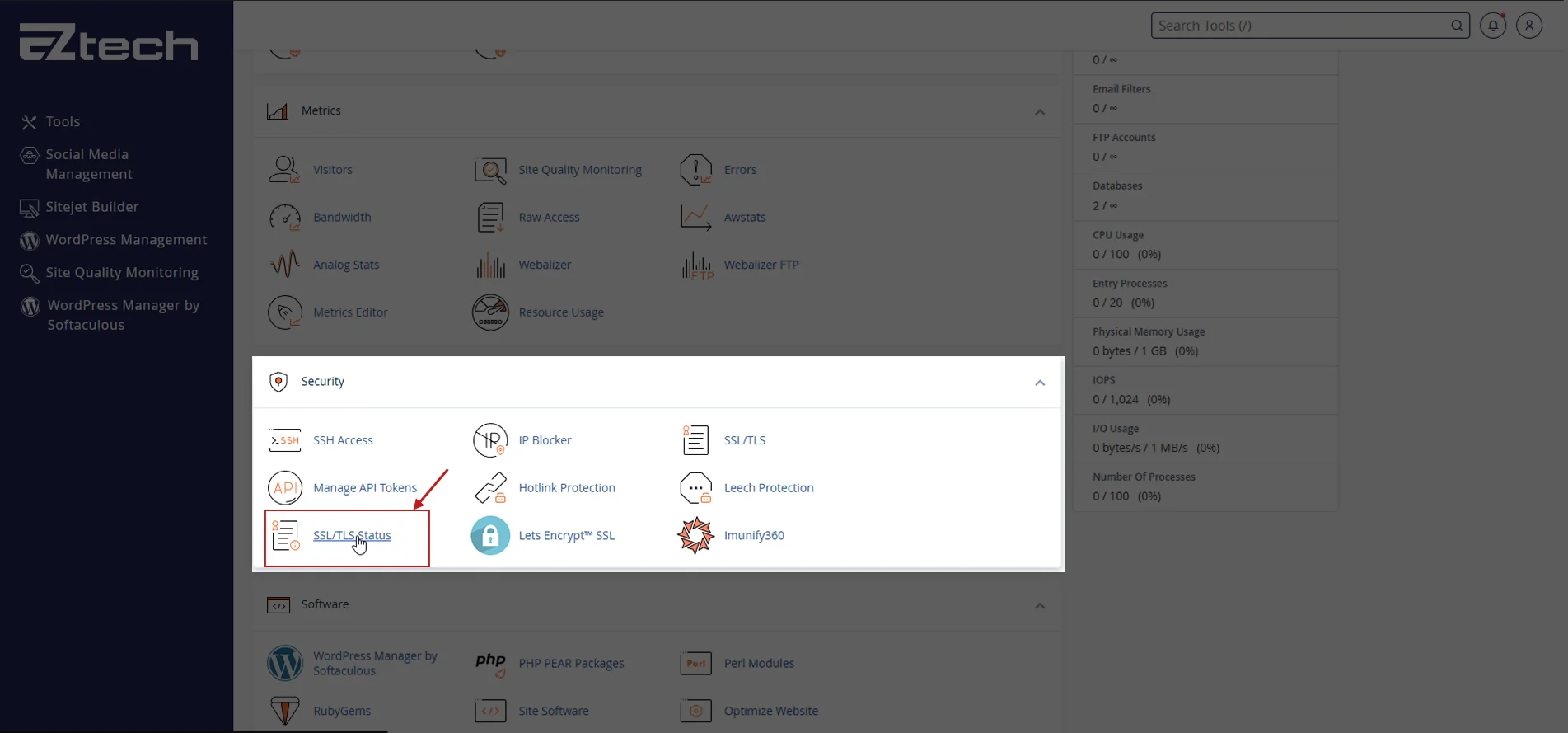
- Vào cPanel → Security → SSL/TLS status
2. Chọn domain
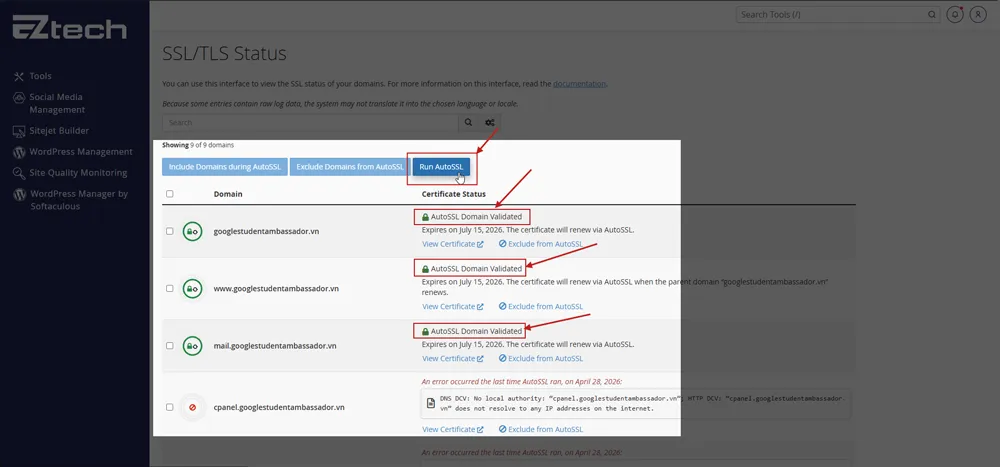
- Tick domain hoặc subdomain cần cài SSL
3. Chạy AutoSSL
- Nhấn Run AutoSSL
- Đợi 1 – 5 phút
4. Kiểm tra HTTPS
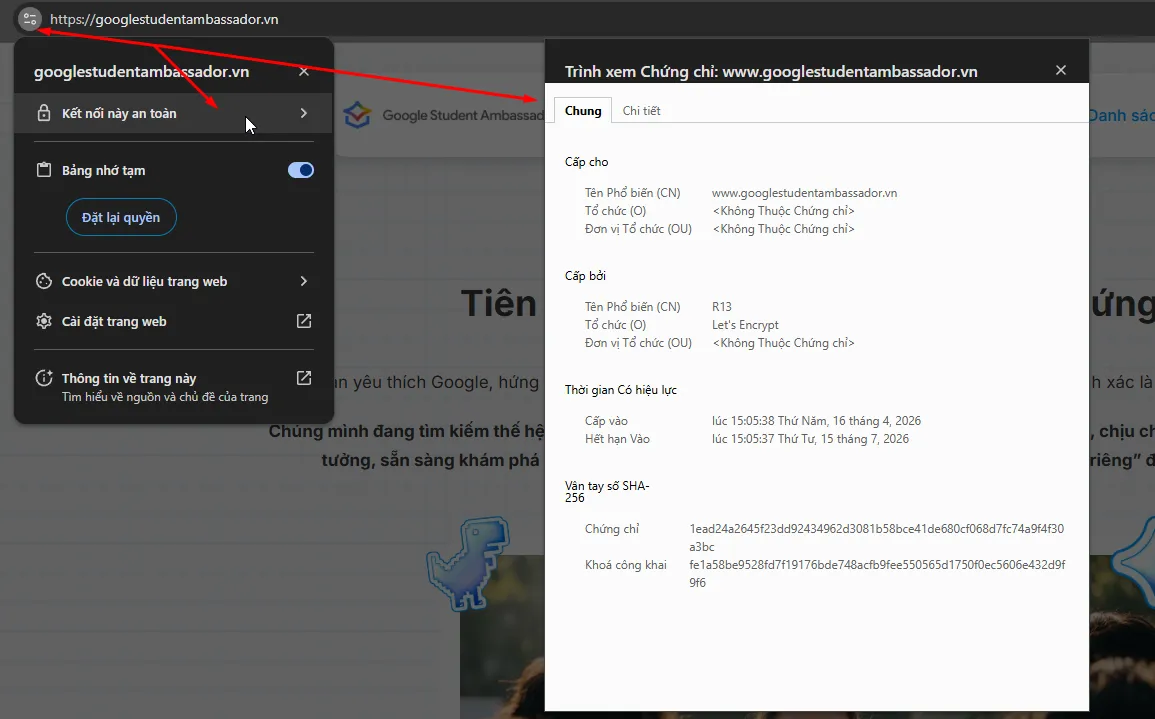
- Truy cập tên miền vừa cài đặt SSL: https://yourdomain.com
- Nếu có https và hình ổ khoá là thành công
Cách 2: Cài SSL miễn phí bằng Let’s Encrypt (Thủ công / Plugin)
1. Đăng nhập cPanel Hosting
- Vào cPanel → Security → Lets Encrypt™ SSL
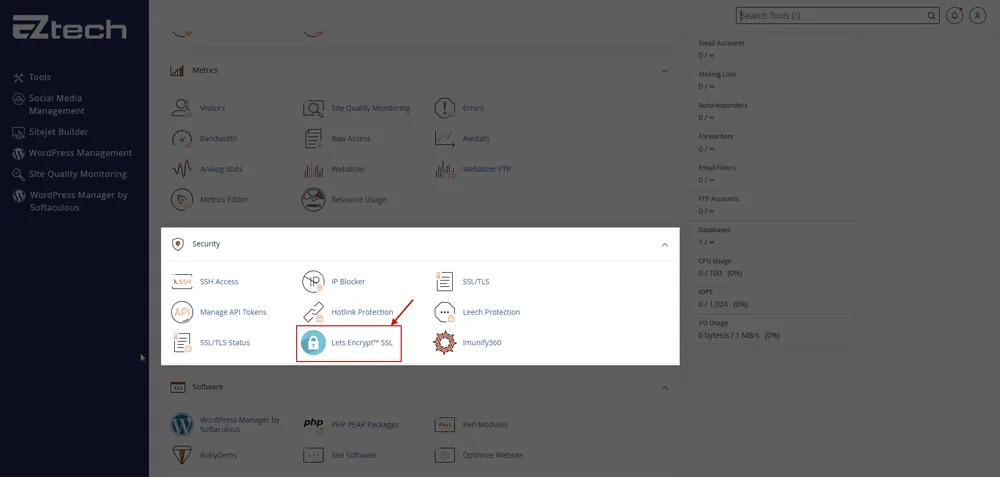
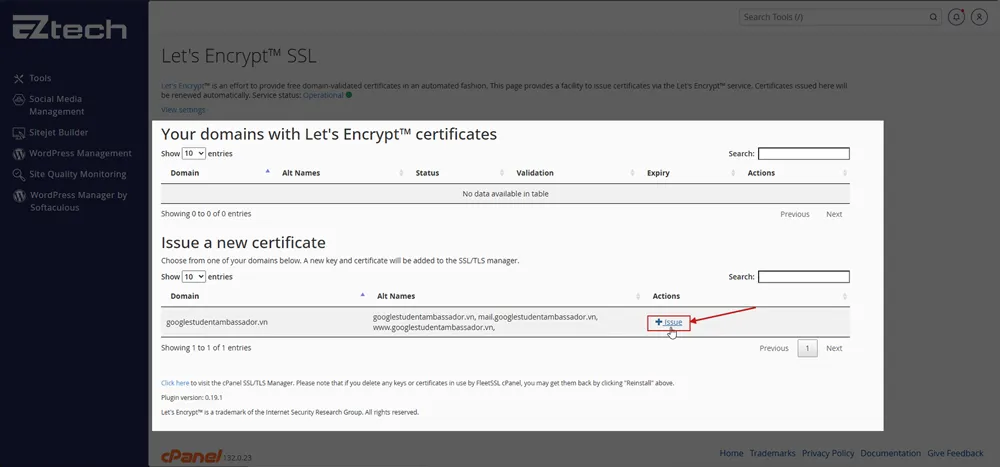
2. Chọn Domain
- Chọn domain -> Nhấn Issue
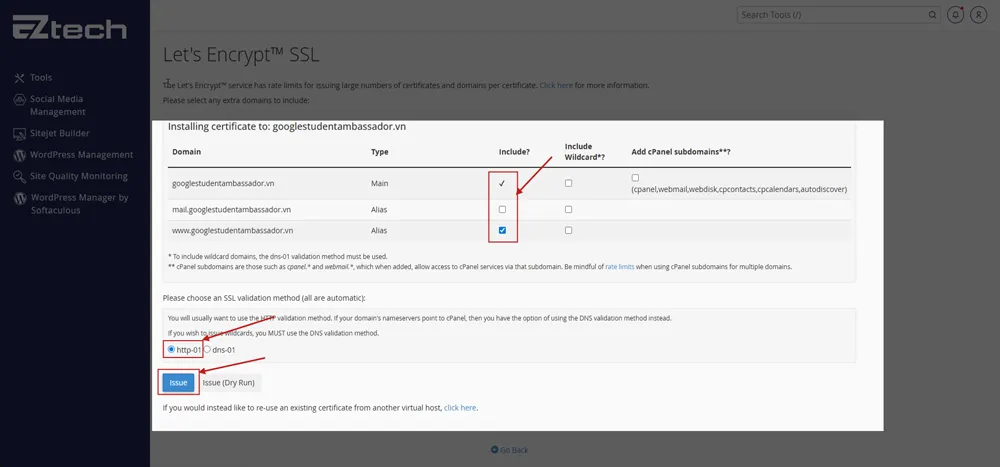
3. Cài đặt SSL
- Tick chọn domain và subdomain cần cài SSL
- Chọn http-01
- Nhấn Issue
4. Kiểm tra HTTPS
- Truy cập tên miền vừa cài đặt SSL: https://yourdomain.com
- Nếu có https và hình ổ khoá là thành công
So sánh AutoSSL vs Let’s Encrypt
| Tiêu chí | AutoSSL | Let’s Encrypt |
|---|---|---|
| Độ dễ dùng | ⭐⭐⭐⭐⭐ | ⭐⭐ |
| Tự động gia hạn | Có | Cần cấu hình |
| Tùy chỉnh | Thấp | Cao |
| Phù hợp | Hosting | VPS / nâng cao |
Điều kiện để cài SSL thành công
- Domain trỏ đúng IP hosting
- DNS đã propagate
- Không chặn port 80/443
- Hosting hỗ trợ SSL
Sau khi cài SSL cần làm gì? (Quan trọng cho SEO)
1. Redirect HTTP → HTTPS
Apache
RewriteEngine On
RewriteCond %{HTTPS} !=on
RewriteRule ^ https://%{HTTP_HOST}%{REQUEST_URI} [L,R=301]
2. Cập nhật WordPress
- Settings → đổi URL sang HTTPS
3. Fix lỗi Mixed Content
- Replace http → https trong database
4. Submit lại Google Search Console
- Thêm property HTTPS
- Submit sitemap
Kết luận
Có 2 cách để cài SSL miễn phí trong cPanel. Nếu bạn đang dùng hosting, hãy ưu tiên AutoSSL để tiết kiệm thời gian.
Tác giả
Tôi là Thái Duy Khang
Một Creative Designer, UX/UI Designer và Web Developer chuyên xây dựng những sản phẩm số giúp doanh nghiệp phát triển thương hiệu, nâng cao trải nghiệm khách hàng và tối ưu hiệu quả kinh doanh.
Trong hơn 10 năm, tôi đã làm việc ở giao điểm giữa thiết kế, trải nghiệm người dùng và công nghệ. Sự kết hợp này cho phép tôi nhìn nhận một dự án không chỉ dưới góc độ thẩm mỹ, mà còn từ chiến lược thương hiệu, hành vi người dùng và tính khả thi khi triển khai.
Theo dõi
Đăng nhập
0 Comments
Cũ nhất